Windows 10 - Güvenli Mod'a Nasıl Giriş Yapılır ((RESİMLİ ANLATIM))
|


[publicize twitter]
[publicize facebook]
[category teknoloji]
[tags PC ÇÖZÜMLERİ, Windows 10, Güvenli Mod]

Windows 10 - Güvenli Mod'a Nasıl Giriş Yapılır ((RESİMLİ ANLATIM))
|
[publicize twitter]
[publicize facebook]
[category teknoloji]
[tags PC ÇÖZÜMLERİ, Windows 10, Güvenli Mod]
Wifi Şifre ve Modeminizi Davetsiz Misafirlerden Koruma Yöntemleri TÜİK'in Ağustos 2014 tarihli Hane Halkı Bilişim Teknolojileri Kullanım Araştırması'na göre; Türkiye'de internet erişimi olan hane oranı %60.2 olmuş. İnternet kullanan bireylerin oranı %53.8 olurken internet, en çok %79.1 ile evde kullanılmış. Bu veri, evde kullandığımız internetin güvenli olması için bazı konulara dikkat etmemiz gerektiğini ön plana çıkarıyor. Kablolu modemden ziyade kablosuz/wifi modemler kullanıyoruz. Teknolojiye erişim gün geçtikçe kolaylaşırken bunun dezavantajları da yok değil.
Eğer modeminize güçlü bir şifre koymayıp bazı basit ayarları da es geçerseniz, wifi şifrenizin kolayca kırılmasını ve başkaları tarafından kullanılmasını engelleyemezsiniz. Bu yazıda bir ev kullanıcısının,modem ve wifi şifresini hırsızlardan koruyabilmek için basitçe yapması gerekenleri ele almaya çalışacağım. Modem Şifreniz Güçlü Olsun Satın aldığınız internet paketi için servis sağlayıcı şirket, evinize modem kurulumu gerçekleştirir. İlk kurulumda size modeme bağlanmanız için bir şifre verilecektir. Bu şifreyi mutlaka güçlü bir şifre ile değiştirin. Hayatımız şifreyle dolu oldu diyebilirim. Telefon, modem, bankacılık, web siteleri derken birçok şifremiz var. İnternet dünyasında %100 diyebileceğimiz bir güvenlik bulunmuyor maalesef. Her gün programların, işletim sistemlerinin güvenlik açıkları tespit ediliyor ve güvenlik yamaları yayınlanarak bu açıklar kapatılmaya çalışılıyor. Bize düşen elimizden geleni yapmaktır. Bir hacker için en kolay yol basit bir şifreye sahip bir sisteme sızmaktır ve bu, 10 dakikasını alır. Güçlü Şifre Nasıl Oluşturulabilir? Sadece modem için değil, internet ve bilgisayar ortamındaki her tür şifremizin güçlü olması gerekir. Mesela şifreniz basit sayılardan oluşmamalıdır, en çok kullanılan basit şifreler: 123456, 1234567890, abc123, qwe123 gibi şifrelerdir. Örneğin bu gibi şifrelere ait e-postalar, 5-10 sn'de kırılabilir. Şifremiz yeterince uzun olmalıdır, güçlü bir şifrede büyük ve küçük harfler, sayılar ve semboller olmalıdır ve en az 12-14 haneden oluşmalıdır. Belki bu şifreler de kırılabilir ama böyle güçlü bir şifre, bir hacker için caydırıcı olacak ve kolayları varken sizle uğraşmayacaktır. Doğum tarihleri, önemli yıllar, tuttuğunuz takımın adı, insan adları, sözlüklerden seçilmiş kelimeler, cep telefonu numaraları,tarihsel öneme sahip yıllar, il plaka numaraları, sadece harfler ya da rakamlardan oluşan sekiz haneli şifreler. Kırılabilecek örnek şifreler, 19801980 (tarih çiftleri), 14531982 (önemli tarih, doğum tarihi çiftleri), bjk19741974, ahmet1990, 14531453(önemli tarih çiftleri) örnekleri çoğaltmak mümkün Modem Arayüz Giriş Bilgilerini Değiştirin Modem kurulumu yapıldıktan sonra her modemin üreticisi tarafından verilen ve bir IP numarası üzerinden modeme bağlanacağınız bir arayüz giriş ekranı bulunur. Genelde 192.168.1.1 şeklinde bir IP numarasıdır ve kullanıcı adı-şifre genelde aynıdır. Kullanıcı adı: Admin / Şifre: (örneğin) ttnet. Kullanıcı adınız aynı kalabilir amaşifrenizi mutlaka değiştirin. Ağ dinleme programlarıyla etraftaki wifi ağları izleyen birisi, sizin ağınıza ulaşmak için admin/ttnet gibi bilgileri girerek modeminize ulaşabilir. O yüzden ilk girişte şifrenizi güçlü bir parola ile değiştirmeniz önemlidir. Kablosuz İletişim/Wifi Güvenliği Seçimi Kablosuz ağlar için 3 tip güvenli bağlantı tipi bulunuyor. Bunlar gelişim sırasıyla; WEP, WPA, WPA2'dir.
Yukarıdaki resimde de ifade edildiği üzere en güvenlisi WPA2'dir. Modem ayarlarından güvenli bağlantı tipi olarak WPA2'yi seçmeliyiz. İnternete bağlandığımızda ekranımızın sağ alt köşesindeki bağlantı çubuğunda kendi modemimizin üzerine gelip sağ tıklayınca özellikler kısmında bu bağlantı tipini görebiliriz ve düzeltebiliriz. Ayrıca şifreleme/encryption kısmını da AES (Advanced Encryption Standart) yapmalıyız. MAC Adresi Filtreleme İnternete bağlanabilen her türlü cihazın (bilgisayar,tablet ve telefon) kendine özel bir MAC (Media Access Control) adresi vardır. Bu adres 48 bitliktir ve 2 üzeri 48 (281,474,976,710,656) farklı ağ kartını tanımlamak için kullanılır. Telefon ve tabletler ayarlar kısmından bulunabilir. Modem arayüzüne giriş yaptıktan sonra ilgili bölüme gelerek wifi modeminize bağlanmasını istediğiniz cihazların MAC adreslerini girebilirsiniz. Bu sayede tanımlı olmayan başka bir cihaz ağınıza giremez. En iyi güvenlik seçeneklerinden biri budur. Tek dezavantajı, evinize gelen misafiriniz ağınıza bağlanmak istediğinde onun MAC adresini de ayrıca tanımlamalısınız Buraya kadar anlatılan bilgilerle aslında kendimizi korumamız mümkündür. Özellikle güçlü bir şifre, modemimizi kullanmak isteyenlere karşı oldukça güçlü bir silahtır. Günlerce uğraşarak kırılacak bir şifre yerine basit avlar tercih sebebidir. Bunun dışında saldırı altında olduğumuzu nasıl anlayabilirizle ilgili birkaç kelime etmekte de fayda var: Üç şekilde saldırı altında olduğumuzu anlayabiliriz: 1- Sinyal Gücü: Evimizde kullandığımız modemin hangi odada ne kadar çektiğini az çok biliriz. Eğer bildikleriniz dışında farklı bir çekim gücünü görürseniz ya modem anteninde sıkıntı vardır ya da saldırı altında olabilirsiniz. Buna dikkat edin. 2- Oturum Sonlandırma/Deauthentication : Kullanıcı ile modem arasındaki sinyali taklit ederek modeme yeniden bağlantı isteği gönderilmesi esasına dayanan deauthentication atağı ile kullanıcı-modem arasındaki bağlantı saldırı tekrarlandığı sürece kopmaktadır. Adsl hattınızda ya da modeminizde sorun yok fakat sürekli hattan düşüyorsanız saldırı altında olabilirsiniz. Saldırının basit anlaşılması bu şekilde yapılabilir. Detayda ise çalıştıracağınız airodump-ng vb. programlar ile çevrenizdeki kablosuz ağ kullanabilen bilgisayarları incelediğinizde anormal hızda paket artışına ve sürekli değişen sinyal gücüne (saldırgan sizin bilgisayardan geliyormuşcasına modeme sinyal gönderdiğinden ) sahip bilgisayarlar saldırı yapıyor olabilir. Korunma sinyal gücüne sınırlama getirilerek yapılabilir.
Sahte AP kullanarak yapılan saldırılar kablosuz teknolojilerdeki en büyük güvenlik sorunudur. Bu saldırı çeşidinde karşı tarafın şifresini bulmak için zaman harcamaya gerek kalmaz. Kullanılan teknikte karşı tarafın bilgisizliğinden çok dikkatsizliği kullanılmaktadır. Sahte AP değişik şekillerde oluşturulabilir. Şifresiz kablosuz modem gibi gösterilerek bağlantı teşvik edilebilir. Kullanıcıya ait AP'-nin ismiyle aynı isimde yayın yapılarak, dikkatsizlikle bağlanılması sağlanabilir. Örneğin sizin modeme verdiğiniz isim Ahmet61'dir, saldırı yapmak isteyenler kendi modemlerine de Ahmet61 ismini verip şifresiz yaparak sizin otomatik bağlanmanızı beklerler. Eğer bu şekilde ikinci modeme bağlanırsak tüm data trafiğimiz o modem üzerinden gideceğinden çok tehlikeli bir durum söz konusudur. Ev kullanıcısı tarafında korunmanın en iyi yolu bağlantı yaptığımız AP'nin sinyal gücünü bilmek ve yapılan bağlantıyı görerek onaylamak. Şayet böyle bir saldırı altında olabileceğinizi düşünüyorsanız çevremizdeki AP'leri ve sinyal güçlerini veren ücretsiz yazılımlar da kullanabilirsiniz. Windows için NetStumbler, Mac Os için istumbler kullanılabilir. Güvenliğimizi sağlamak için program veya teknolojiler kullansak da en önemli faktörün biz olduğunu ve dikkat etmediğimiz takdirde üzücü sonuçlarla karşılaşabileceğimizi unutmamak gerekir. |

[publicize twitter]
[publicize facebook]
[category teknoloji]
[tags BİLİŞİM YAZILARI, Wifi, Şifre, Modem, Davetsiz Misafirler]
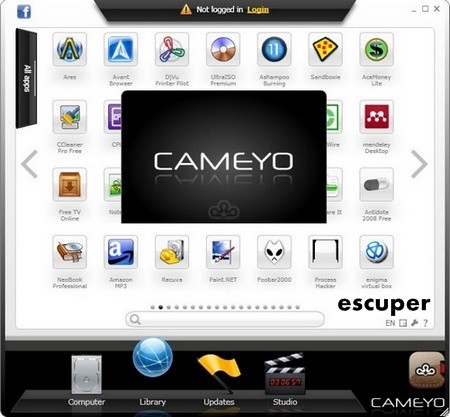
Cameyo Full 3.0 ( Portable Yapma Programı ) Ücretsiz bir yazılımdır. |

[publicize twitter]
[publicize facebook]
[category teknoloji]
[tags PROGRAM TAVSİYESİ, Cameyo, Portable Yapma Programı]
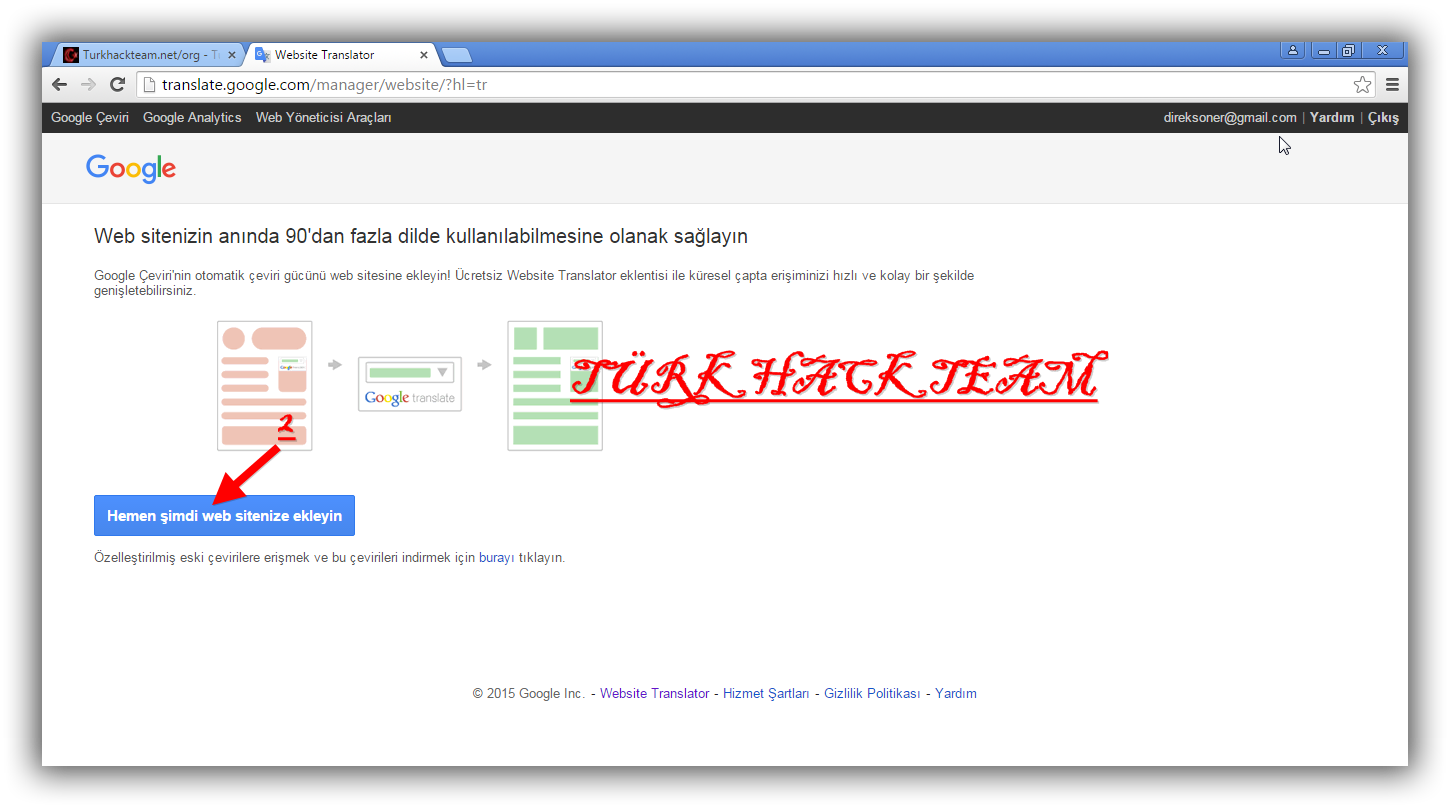
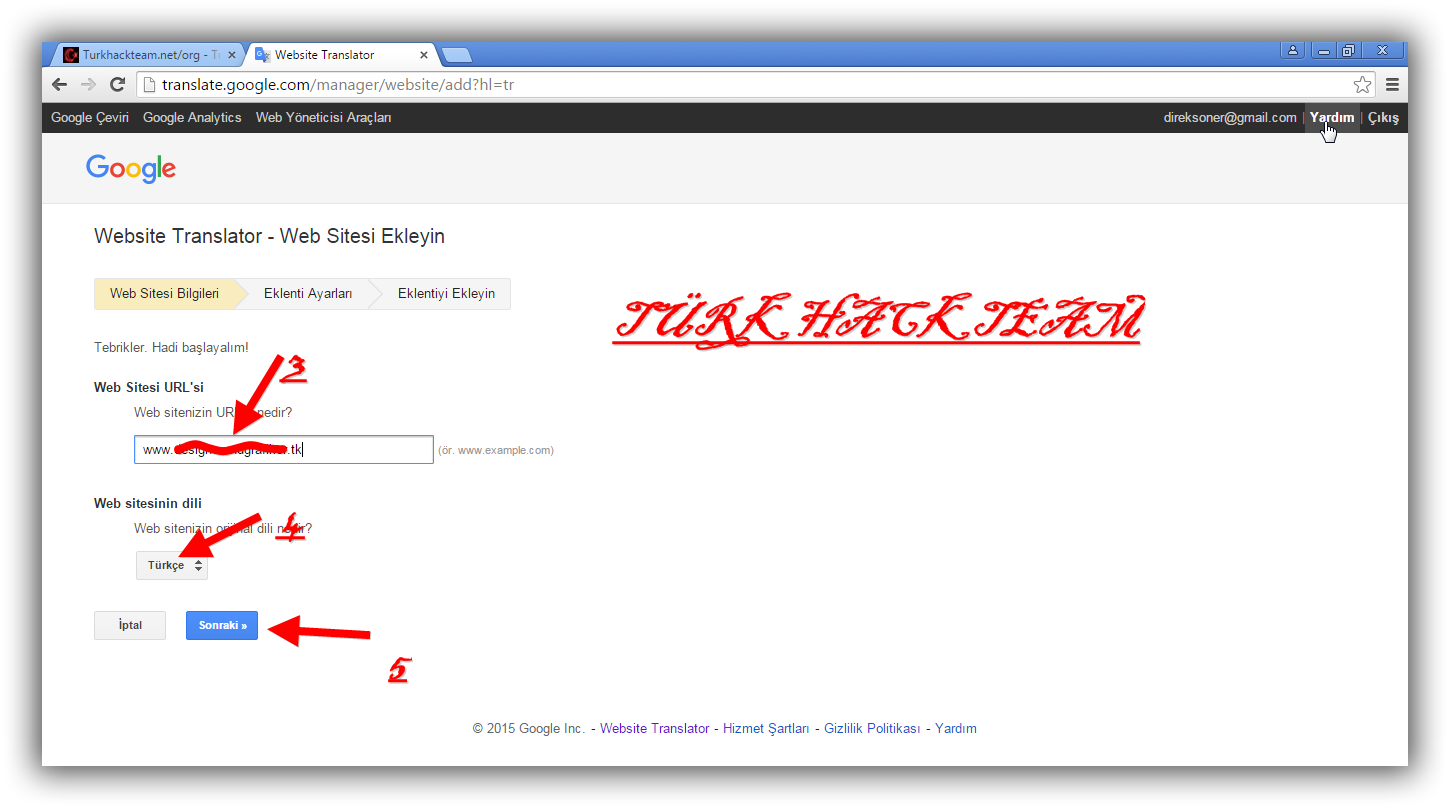
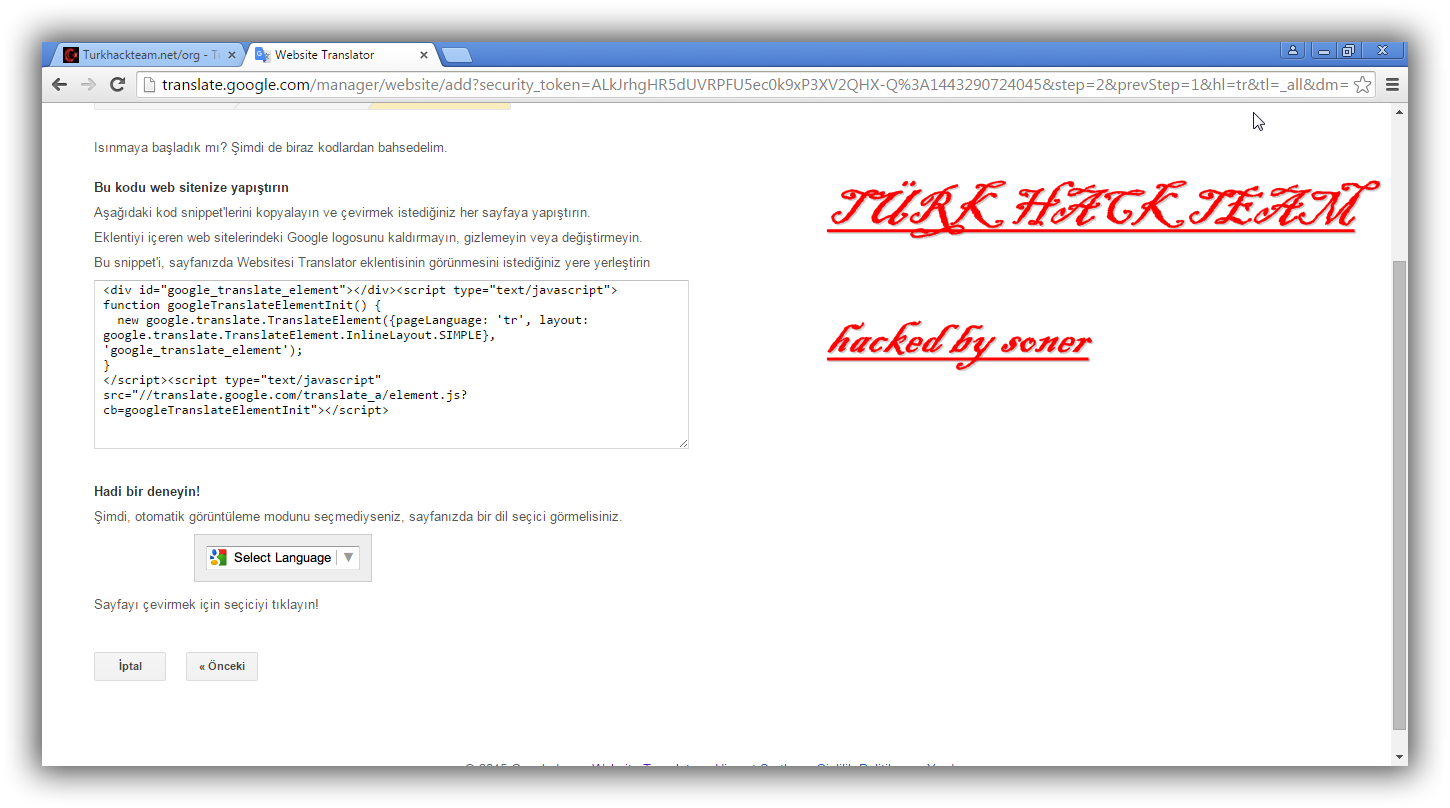
Bu konuda sitenizin diğer ülkelerden takipçileri için sayfanızın google çeviri tarafından karşı tarafın istediği dile dönmesini sitenize nasıl eklersiniz anlatmaya çalışacağım. Sözü fazla uzatmayalım ve görsellerle sizlere anlatmaya başlayayım. |

[publicize twitter]
[publicize facebook]
[category teknoloji]
[tags WEB ÇÖZÜMLERİ, Site, yabancı diller, yazı]
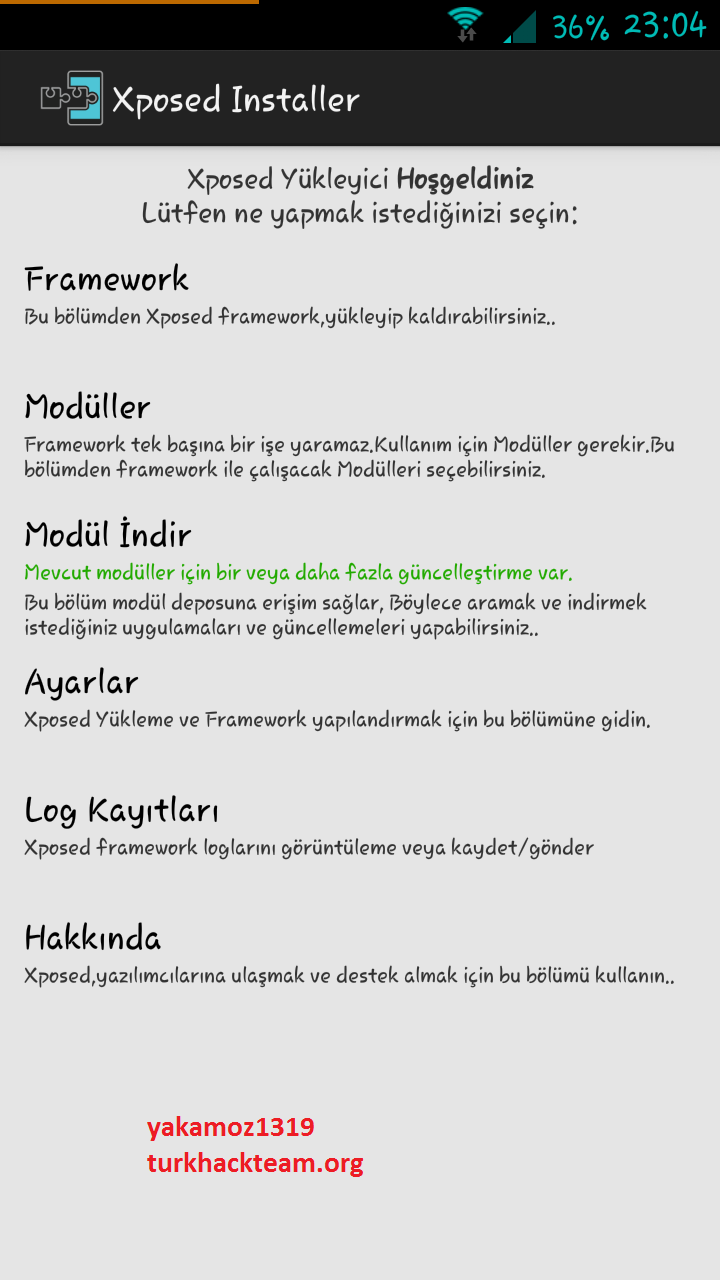
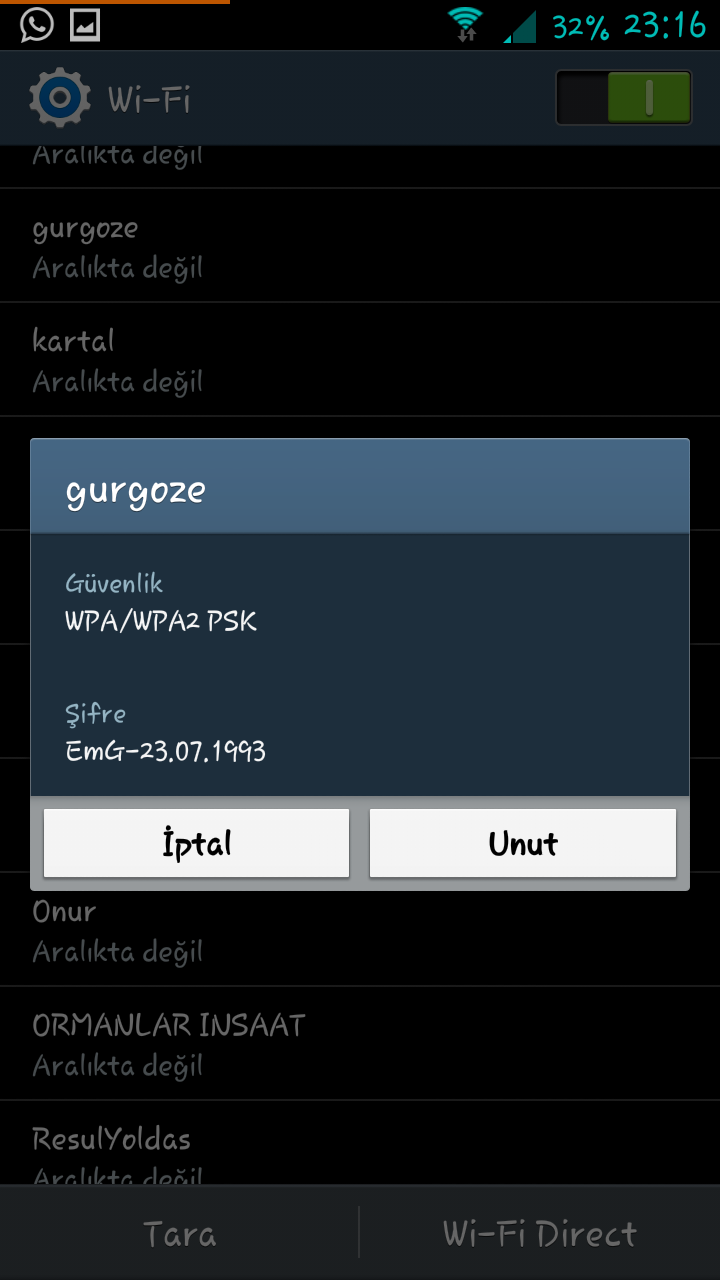
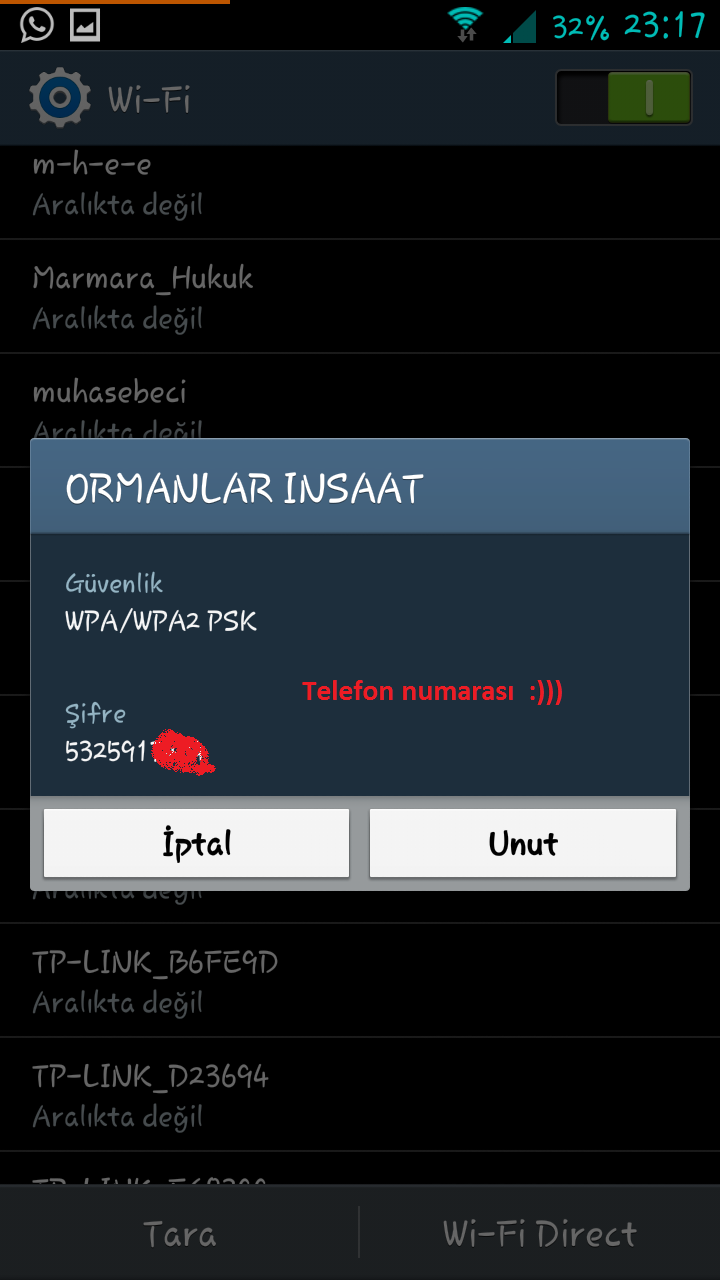
Bağlı Wifinin Şifresini Tek Tıkla Görelim ROOT GEREKTİRİR
|

[publicize twitter]
[publicize facebook]
[category teknoloji]
[tags TELEFON ÇÖZÜMLERİ, Cep, Wifi Şifreleri]
Cartoon Camera
Bu Kamera Uygulaması Telefonunuzun Kamerasından Karikatür Tarzında Görüntüler Kaydetmenizi Sağlar.
İndirme Link
Cartoon Camera İndir
[publicize twitter]
[publicize facebook]
[category teknoloji]
MERHABA;
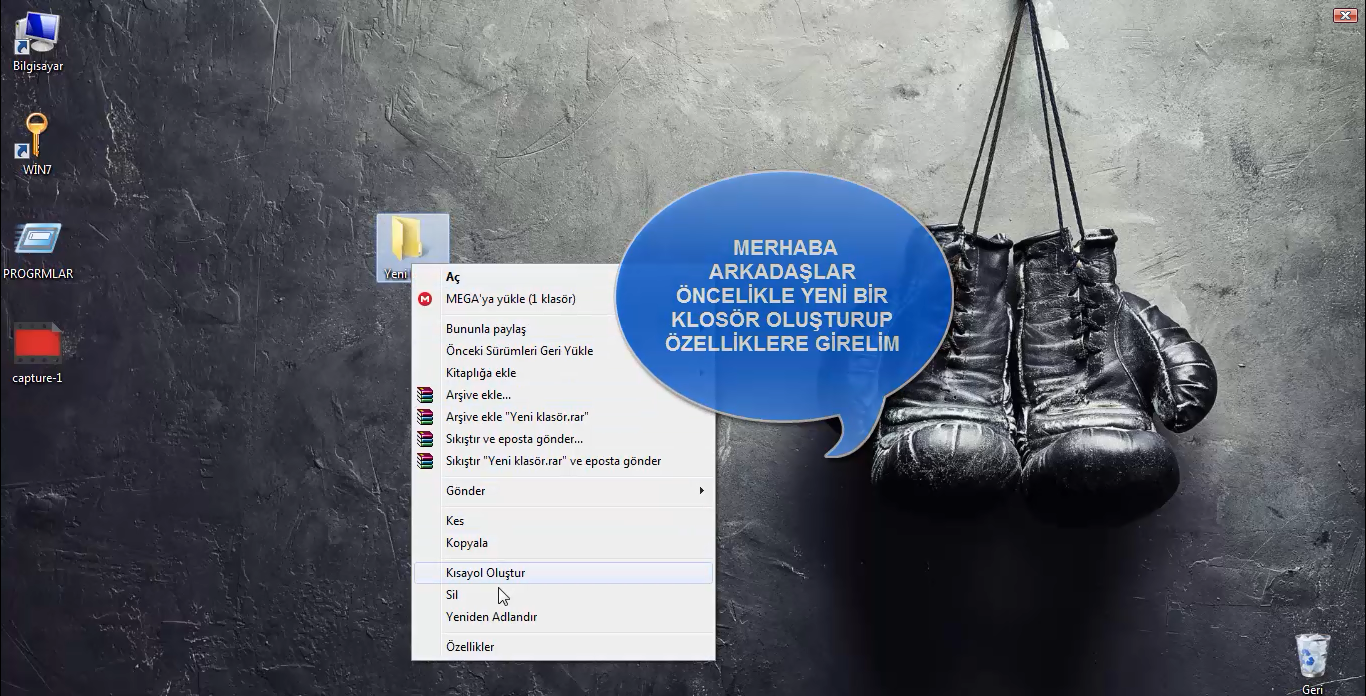
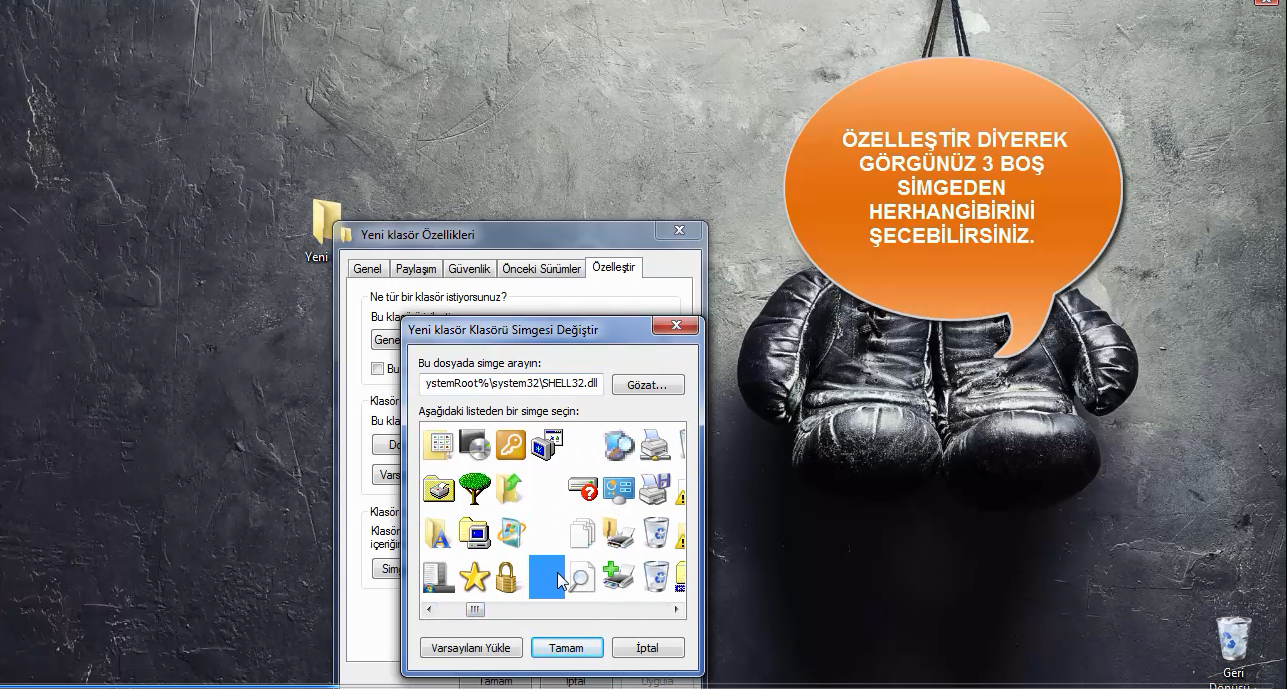
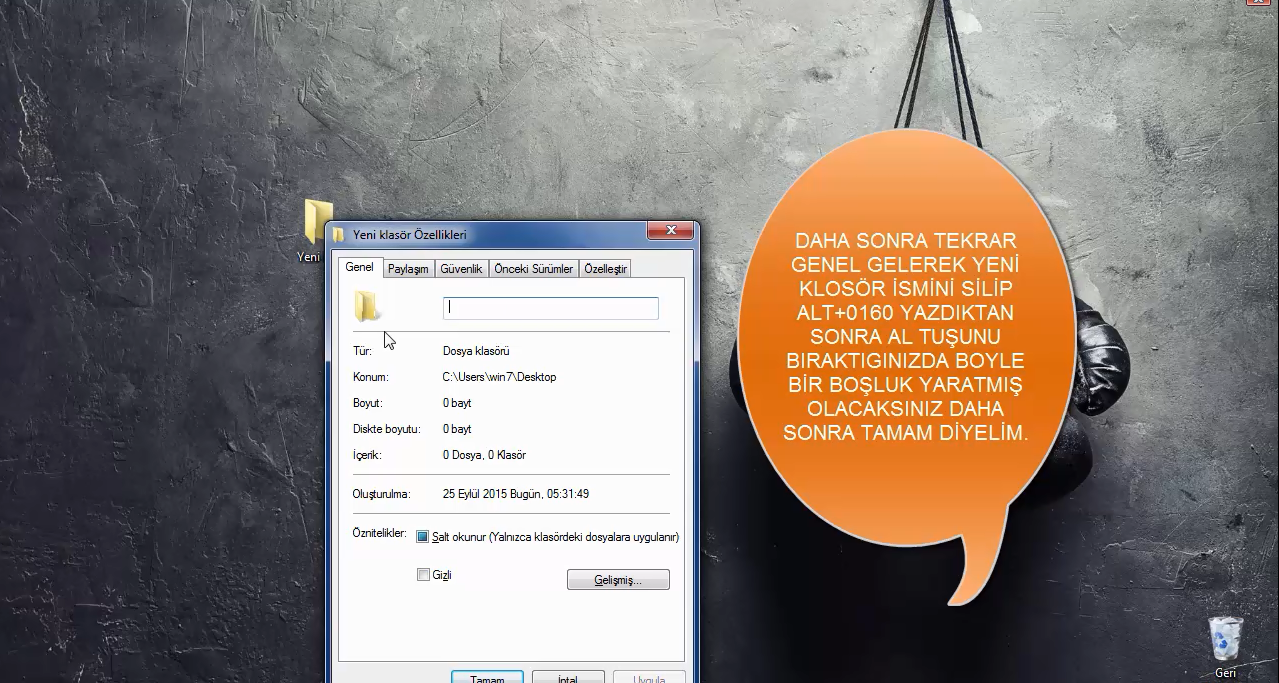
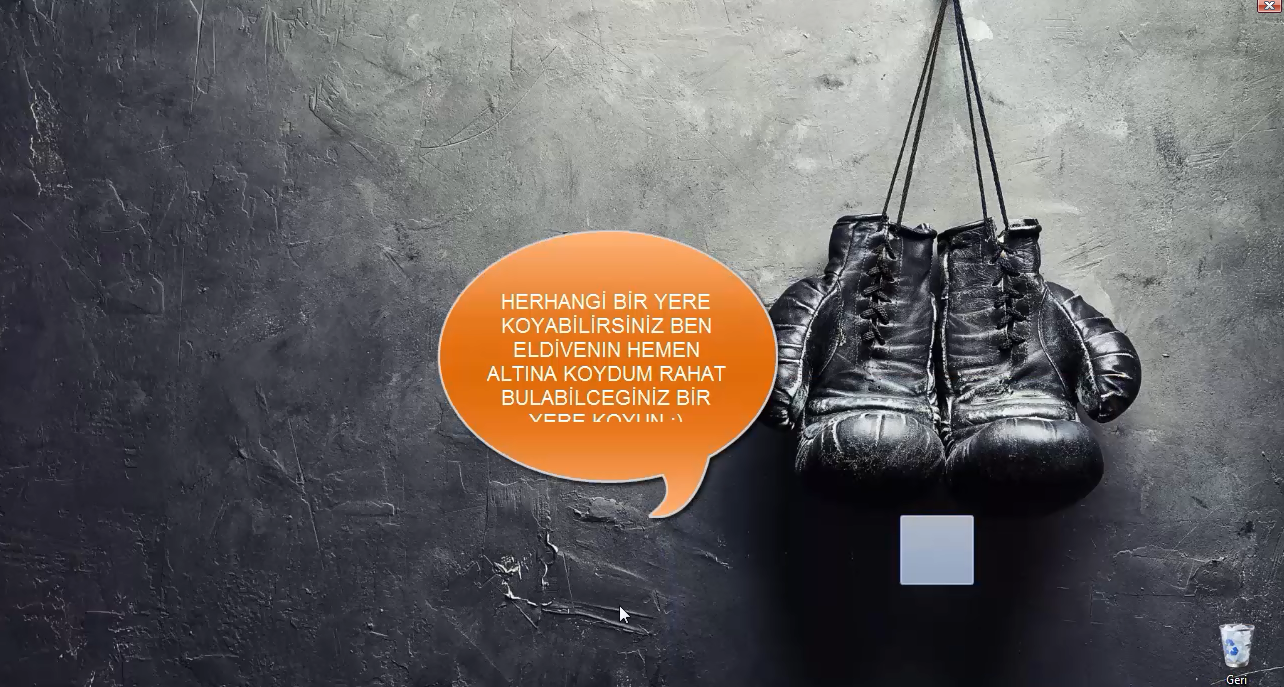
YAZILI ANLATIM YAPMAYACAGIM ÇÜNKÜ RESİMDE YAZILI ANLATIM BULUNMAKTA. |
SAVAŞ KIRÇOVALI

[publicize twitter]
[publicize facebook]
[category teknoloji]
[tags PC ÇÖZÜMLERİ, Görünmez Klasör]