9 Mayıs 2017 Salı

SOSYAL MEDYA ÇÖZÜMLERİ /// Stalkscan : Herkese açık olan Facebook bilgilerini inceleyin

Stalkscan : Herkese açık olan Facebook bilgilerini inceleyin

Stalkscan, Facebook’un kendi API’larını kullanarak Facebook kullanıcılarının herkese açık bilgilere bakmanıza imkan tanıyan ücretsiz bir çevrimiçi hizmettir.

Facebook, son on yılda birkaç kez gizlilik kontrollerini kaldırdı, değiştirildi ve geliştirildi. Şimdilik, bilgiler görünürlük gruplarına ayrılmıştır. Bu gruplar şunlardır: yalnızca ben, arkadaşlar, arkadaşlar arkadaşlar ve Herkes.

Genel, herkesin bilgileri görüntüleyebileceği anlamına gelir. Herkese açık yayınlar yapmak nispeten kolaydır veya arkadaşlarınızın yazıları, resimlerini veya diğer içeriği herkese göstermelerini sağlamak için Facebook’ta herhangi bir şey yayınlamadan önce çok dikkatli olması önerilir.

Stalkscan, herhangi bir Facebook kullanıcısının kamuya açık bilgileri aramak için kullanılabilir. En azından bazı verilere doğrudan Facebook üzerinden ulaşılamaz, örneğin bir kullanıcı profilini sosyal paylaşım sitesinde açtığınızda.

Bir Facebook kullanıcısının profilinin URL’sini Stalkscan’a girip Enter tuşuna basmanız yeterlidir. Hizmet, genel bilgileri yükler ve bunları gruplara göre sıralar ve aynı sayfada türe göre görüntüler.

Üstte, filtre olarak kullanabileceğiniz bir seçenekler menüsü var. Veriyi zaman, bağlantı durumu, cinsiyet, yaş veya ilişki durumuna göre filtrelemenizi sağlar.

Şu anda desteklenen gruplar:

  • Profil : Resimler, videolar, yayınlar, gruplar, geçmiş ve gelecekteki etkinlikler, oyunlar ve uygulamalar da dahil olmak üzere genel profil bilgileri.
  • Kişiler: Aile, arkadaşlar, arkadaşlar, iş arkadaşları, sınıf arkadaşları ve yerliler.
  • İlgi alanları : Sayfalar, siyasi partiler, din, müzik, film, kitap ve yer.
  • Etiketler : Kullanıcıların etiketlediği veya etiketlendiği videolar, resim ve yayınlar
  • Yorumlar : Kullanıcıların Facebook’ta yayınladığı yorumlar.
  • Beğeniler: Kullanıcıların beğendikleri resimler, videolar veya yayınlar.
  • Yerler : Bar, restoran, mağaza, açık hava, otel ve tiyatrolar da dahil olmak üzere kullanıcının ziyaret ettiği yerler.

Bir girişi tıklamak Facebook’ta sayfayı açar. Tüm kayıtlar bilgi açığa çıkarmayabilir. Yapanlar, Stalkscan tarafından kullanılan arama dizesini Facebook’daki bilgileri açığa çıkarmak için gösterebilir.

Hizmetin ana uygulamalardan biri, kendi profilinizi test ederek, herkesle paylaşmak istemediğiniz bilgileri test edebilirsiniz. Stalkscan’a veya benzer hizmetleri kullanan herkes bilgiye bakabilir.

Görünürlüğü değiştirmek istediğinize ilişkin bilgi edinmek isterseniz, içeriği Facebook’ta açmak, hesabınızda oturum açmak (henüz yapmadıysanız) ve içeriğinize olan bağlantınızı düzenlemek veya kaldırmak kalıcıdır.

LİNK : https://www.stalkscan.com

[status draft]

[nogallery]

[geotag on]

[publicize off|twitter|facebook]

[category teknoloji]

[tags SOSYAL MEDYA ÇÖZÜMLERİ, Stalkscan, Facebook, bilgi]

BİLİŞİM YAZILARI : Telefonunuz Android Nougat' a uygun mu ?

Telefonunuz Android Nougat’ a uygun mu?

Serbest bırakıldığında Android 6.0 (daha çok Marshmallow olarak da bilinir) getirdiği heyecan verici özelliklerden dolayı pek çok Android kullanıcısı dünyası sarsıldı. Ancak, teknoloji dünyasındaki birçok şey gibi, Marshmallow da yakında Android 7.0 Nougat tarafından kapatılmıştı. Nougat, Ağustos 2016’da piyasaya çıktı ve yeni çağın Android cihazlara ulaşmasını müjdeledi.

Bir Android akıllı telefonunuz ya da tabletiniz varsa, Nougat’a geçmenin zaman ve emek harcayıp değmeyeceğini merak ediyor olabilirsiniz. Bu kılavuzu, başlamanıza yardımcı olmak için hazırladık.

Telefonunuz Uygun mu?

Her şeyden önce, cihazınızın Android Nuga ile uyumlu olup olmadığını onaylamanız gerekir. Nougat’a yükseltme yapmaya uygun bazı marka ve modellerin bir listesi:

·         Google cihazları – Google Pixel ve Pixel XL (önceden oluşturulmuş); Google Nexus 6P, Nexus 5X, Nexus 6, Nexus 9, Nexus Player ve Google Pixel C

·         Samsung – Samsung Galaxy S7 ve Galaxy S7 Edge (önceden oluşturulmuş); Samsung Galaxy S6, S6 Kenar, S6 Kenar +, Not 5, S Tabla A Tab ve Tab S2 (LTE kilidi açık)

·         Sony – Sony Xperia X, Xperia X Performansı, Xperia X Kompakt, Xperia XZ, Xperia Z5, Xperia Z5 Premium, Xperia Z5 Kompakt, Xperia Z3 + ve Xperia Z4 Tablet

·         LG – LG V20 ve G6 (önceden oluşturulmuş); LG G5, V10 ve G4

·         Motorola – Moto Z, Z Force, Z Play, X Stil, X Oyna, X Force, G4, G4 Plus ve Droid Turbo 2

·         HTC – HTC U Ultra (önceden oluşturulmuş); HTC 10, Bir A9 ve Bir M9

·         Huawei – Huawei Mate 10 (önceden inşa edilmiş); Huawei Mate 8, Mate 9, P9, P9 Plus, P9 Lite, Nova ve Nova Plus

Nougat Özellikleri

Cihazınız Android Nougat için uygunsa, kaçınılmaz olarak soracağınız bir sonraki soru şudur: Nougat geçmelimiyim? Çevrimiçi güvenlik özelliklerinden yararlanmak istiyorsanız kesinlikle Android’in en yeni sürümüne geçmelisiniz.. Siber güvenlikten başka, Nougat’a geçtiğinizde aşağıdakilerden keyif alacaksınız:

·         Bölünmüş ekran – Bu, aynı ekrandaki iki uygulamaya erişmenizi sağlar; bu, acele ederken çok kullanışlıdır ve bir e-postayı yanıtlarken (veya başka bir senaryoda) bir dokümanı kontrol etmeniz gerekir.

·         Doğrudan cevaplar – Bildirimler sadece Nougat ile uyarı değildir. Doğrudan Yanıtla özelliğiyle, doğrudan ekranın birlikte verilen bildirimler alanından iletilere yanıt verebilme olanağına sahip olursunuz.

·         Yepyeni emojiler – Emojis aracılığıyla kendini ifade etmekten hoşlanıyorsanız, Android Nuga, 70’ten fazla yeni ve güncel emoji ile kelime haznenizi genişletecek.

Nuga ile İlgili Konular

Android cihazlarını seçmek için yakın zamanda Android 7.1.2 piyasaya çıktı. Bir Google Pixel, Pixel XL, Nexus 5X veya Nexus 6P’ye sahipseniz, Android 7.1.2’ye güncellerseniz parmak izi sensörünüzde bir sorunla karşılaşabilirsiniz. Özellikle, sensörünüz artık düzgün çalışmayabilir; telefonunuzun kilidini açmak ve başka şeyler yapmak için kayıtlı parmak izlerinizi kullanamazsınız. 7.1.2 güncellemesini indirmeden önce bu sorun çözülene kadar beklemek istersiniz.

Sonuç

Genel olarak, Android Nuga almak kesinlikle önerilir. Nougat’ın sunduğu özelliklerin keyfini çıkarmak için Marshmallow cihazınızı şimdi güncelleyin!

[status draft]

[nogallery]

[geotag on]

[publicize off|twitter|facebook]

[category teknoloji]

[tags BİLİŞİM YAZILARI, Telefon, Android Nougat]

BİLİŞİM YAZILARI : Çevrimiçi Microsoft Destek aracısı ile sohbet

Çevrimiçi Microsoft Destek aracısı ile sohbet

Microsoft ürünlerinden biriyle ilgili bir sorun mu yaşıyorsunuz? Bir Microsoft ürünü için yardıma mı ihtiyacınız var? Bu kılavuzda, sorunuzu çözmek için çevrimiçi Microsoft destek ekibi ile nasıl sohbet edebileceğinizi göreceğiz.

Genel olarak, bu konuyla ilgili olarak Microsoft veya başka bir şirketten gelen bir üründe sorun yaşıyorsanız, ortak bir sorunun olup olmadığını ve sorunun çözümünde kolay çözümlerin bulunup bulunmadığını kontrol etmek için web’de arama yapmak her zaman iyi bir fikirdir. Web’de bulunan tüm yöntemleri denedikten sonra da sorunu kendiniz çözemediğinizde, geliştiriciye veya Microsoft’a başvurmalısınız.

Microsoft desteğinden yardım almak için birkaç yol var. Microsoft’un yardım hattı numaralarını arayabilir, destek ekibine bir e-posta gönderebilir veya çevrimiçi sohbeti kullanabilirsiniz. Windows 10 üzerindeyseniz , yerleşik uygulamayı Microsoft desteğiyle sohbet etmek için veya planlanan bir zamanda Microsoft desteğinden geri planlamak için kullanabilirsiniz.

Mevcut tüm destek türlerinde, sohbet muhtemelen bir Microsoft destek personeline anında ulaşmanın en uygun yollarından biridir. Sohbet desteğinin faydası, bir sesli aramada tek kuruş harcamanıza gerek kalmamasıdır. Bunun yanında, birçok insan bilinmeyen biriyle konuşmaktan kendilerini rahat hissetmezler.

Microsoft desteğiyle sohbet başlatmak için herhangi bir yazılım veya uzantı yüklemeniz gerekmez. Bir sohbet üzerinden Microsoft destek ekibine bağlanmak için web tarayıcılarından birini kullanabilirsiniz.

Çevrimiçi Microsoft destek görevlisi ile sohbet edin

Bir web tarayıcısında, Microsoft’un bu resmi iletişim sayfasını ziyaret edin.

Yeni bir tarayıcı penceresi açmak için Başlayın düğmesini tıklayın. Varsayılan olarak, Microsoft’un yeni sanal destek aracı sizi bekliyor. Bir sanal ajan yerine destek görevlisi ile sohbet etmek için sonraki iki adımı uygulayın.

Sorguya kutuya yazın ve göndermek için Enter tuşuna basın. Sanal destek elemanı bir kaç dakika içinde bağlanacaktır.

Bir kişi bağlantısını tıklattığınızda, aşağıdaki seçenekleri görmelisiniz.

Bir Microsoft Müşteri hizmet yetkilisi ile sohbet etmeye başlamak için Sohbet bağlantısını tıklayın. Resimde gördüğünüz gibi, sayfa geçerli sıranızı sohbet sırasına yerleştirir.

Destek sohbetinde, istediğiniz zaman, Sohbeti bitir seçeneğine tıklayarak sohbetten ayrılabilirsiniz. Microsoft’a destek sistemini geliştirmelerine yardımcı olmak için geri bildiriminizi sohbetin sonuna bırakmayı unutmayın.

Çevrimiçi sohbetin yanı sıra, Microsoft destek ekibi ile sohbet etmek için Windows 10’daki yerleşik Destek veya Yardım Al uygulamasını da kullanabilirsiniz.

[status draft]

[nogallery]

[geotag on]

[publicize off|twitter|facebook]

[category teknoloji]

[tags BİLİŞİM YAZILARI, Çevrimiçi, Microsoft, Destek, aracı, sohbet]

BİLİŞİM YAZILARI /// Microsoft Destek : Telefon Numarası, Canlı Sohbet, E-posta Kimliği, Faydalı Linkler

Microsoft Destek : Telefon Numarası, Canlı Sohbet, E-posta Kimliği, Faydalı Linkler

Windows, Office veya başka herhangi bir Microsoft yazılımı veya hizmeti ile ilgili sorunlarla yüzleşirseniz, Microsoft Destek bölümüne nereden ulaşıyorsunuz? Bu yazı, Microsoft'un yardım alabileceğiniz bazı faydalı kaynak bağlantılarını, telefon numaralarını ve e-posta kimlik numaralarını listeler.

Başlamadan önce, bu sitenin bana ait olduğunu ve hiçbir şekilde Microsoft ile bağlantılı olmadığını bilmenizi isterim. Yardım ve destek için Microsoft ile bağlantı kurmanın çeşitli yollarını yalnızca listeledim. Onlarla doğrudan iletişime geçmek zorunda kalacaksınız.

Microsoft Destek

Microsoft, ürünlerini kullanan tüm müşterilere destek sunar – ve bu farklı biçimlerde olur.

  • Microsoft Müşteri Hizmetleri ve Desteği, Microsoft ürünleri ve hizmetleri ile ilgili sorularınız için size yardımcı olabilir. Bu durumda, Microsoft temsilcisi sorulara cevap bulmak için uygun kaynağı veya ekibi bulmanıza yardımcı olacaktır. Bu, genel müşteri hizmetleri sorularınız varsa kullanılmalıdır.
  • Microsoft Teknik Destek, destek seçenekleri sağlayacak ve karşılaşabileceğiniz teknik destek sorunlarını çözmek için uygun destek ekibini bulacaktır.

Başlangıç ​​olarak, bu sayfayı ziyaret edebilir , ülkenizden bahsedebilir ve destek almak istediğiniz ürünü seçebilirsiniz.

Windows 10 kullanıcıları Contact Support uygulamasını kullanabilir.

Microsoft Destek Telefon Numarası

Aşağıdaki telefon numaralarından Pazartesi – Cuma arası 05: 00-09: 00 Pasifik Saati ve Cumartesi ve Pazar, 06: 00-20: 00 Pasifik Saati için Microsoft Müşteri Hizmet ve Desteği ile temasa geçebilirsiniz:

·         ABD'de (800) MICROSOFT (642-7676)

·         Kanada'da (877)568-2495 numaralı telefonu arayın

·         Hindistan'da 0008004402130 ile iletişim kurun

·         İngiltere'de 0800 026 03 30 numaralı telefondan iletişime geçin.

·         Türkiye' de 0212 370 55 55 numaralı telefondan iletişime geçin.

Ülken için Microsoft Destek telefon numarasını alabilirsiniz burada – ve çok yerel zamanlamaları göz atın. Başlamadan önce, kullandığınız ürünün adını ve sürümünü, ürün tanımlama numarasını veya ürün anahtarını hazır tutmak için iyi bir fikir. Microsoft temsilcileri ürünün garanti durumunu belirleyecektir. Bu yazının sonunda yer alan bağlantılar, sorun giderme verilerinizi toplamanıza yardımcı olabilir.

ABD'de Microsoft Corporation'ın Müşteri Hizmetleri numarası 1800 102 1100'dır. Tüm ülkeler için Global Müşteri Hizmetleri telefon numaraları burada belirtilmiştir .

Microsoft Destek Sohbet

Microsoft Destek ekibine e-posta ve sohbet ile de ulaşabilirsiniz. Bir Müşteri Hizmet Temsilcisi çevrimiçi ise ve burada anlatıldığı gibi iletişime geçebilirsiniz.

E-posta ile Microsoft Destek

Müşteri Hizmet Temsilcisi çevrimdışıysa ve Microsoft ürünleri veya hizmetleri ile ilgili genel bir sorunuz varsa, bu formu Microsoft'a e-posta göndermek için kullanabilirsiniz. Size e-posta yoluyla tekrar ulaşacaklar.

Yararlı Yardım ve Kaynak Bağlantıları

Çözümlere ihtiyacınız varsa ve onları aramak istiyorsanız, bunu Microsoft Destek bölümünde yapabilirsiniz. Tabii, Windows için TWC'de de bir sürü ipucu ve sorun giderme öğretici bulacaksınız. .

Microsoft Destek Resmi Twitter Hesabı @ MicrosoftHelps'tir .

Eğer gerekiyorsa Ücretli Destek Microsoft'tan, deneyebilirsin It Merkezi Pro Fix size sorunları gidermek amacıyla, otomatik bir tanı portalı.

OEM ürünleri için destek

Soru, kullandığınız OEM ürünleri ile ilgili ise, doğrudan Bilgisayar Üreticileri ile iletişime geçmeniz gerekebilir. Bu bağlantılar size yardımcı olacaktır:

Microsoft'un sizi tekrar aramasını sağlayın

Sohbet etmek, Microsoft'tan sizi geri aramak veya bir görüşme yapmak için buraya Microsoft'ı ziyaret edebilirsiniz .

[status draft]

[nogallery]

[geotag on]

[publicize off|twitter|facebook]

[category teknoloji]

[tags BİLİŞİM YAZILARI, Microsoft, Destek]

7 Mayıs 2017 Pazar

PC & WEB ÇÖZÜMLERİ : Windows 10'da Güç Planlarını hızlı değiştirin

Windows 10’da Güç Planlarını hızlı değiştirin

Windows 10 , dizüstü bilgisayarınızdaki pili yönetmek için birden fazla plana sahiptir. OS’niz olarak Windows 10’u kullanırken dizüstü bilgisayarınızın pilinden daha iyi yararlanmak için dengeli, güç tasarrufu sağlayan, yüksek performanslı vb. Farklı modlar var . Windows 10’da gç planını değiştirmek için, güç ayarlarını Kontrol paneli’nde veya Ayarlar’da açıp değiştirmeniz gerekir. Özellikle günde bir kez güç planlarını değiştirdiğinizde bu seçeneği değiştirmek çok kolay bir seçenek değildir. Burası PowerPlanSwitcher adlı ücretsiz bir uygulamanın yardımcı olduğu yerdir. Bu uygulama, yüklendiğinde sistem planından güç planlarını değiştirmek için kolay bir seçenek sağlayan bir Windows Mağazası uygulamasıdır.

Ücretsiz uygulamayı Windows Mağazasından yükleyebilirsiniz (aşağıdaki link). Yüklendikten sonra uygulamayı çalıştırmanız yeterlidir ve sistem tepsisinde bir güç adaptörü simgesi görebilirsiniz. Bu simgeye tıkladığınızda, mevcut farklı modları görebilir ve ayarlara gitmeden sistem tepsisinde kolayca geçiş yapabilirsiniz.

Uygulama ayrıca, PC’yi güç kaynağına bağladığınızda güç planlarını otomatik olarak değiştirebilir.

Uygulamanın özellikleri:

  • Hızlı güç planı şemalarını değiştiren Windows10 styled flyout
  • Kenar boşluğunu yalnızca Windows varsayılan güç planı şemalarıyla sınırlama olanağı
  • AC adaptörü bağlı (devre dışı) olduğunda otomatik şema değiştirme (varsayılan olarak devre dışı)
  • Windows başlangıçta başlatma
  • Flyout kısayolu (Shift + Win + L)
  • Kliple gezinme gezinme
  • Tepsi simgesine sağ tıklayarak tüm ayarları değiştirin
  • PowerPlanSwitcher, yüksek performanslı, dengeli ve güç tasarruf şemaları arasında iki tıklamalı geçiş yapmaya izin veren çok şık bir araçtır.

PowerPlanSwitcher

[status draft]

[nogallery]

[geotag on]

[publicize off|twitter|facebook]

[category teknoloji]

[tags PC & WEB ÇÖZÜMLERİ, Windows 10, Güç Planları]

PROGRAM TAVSİYESİ : Avast Internet Security 2017 Full Türkçe İndir + Lisans

Avast Internet Security 2017 Full Türkçe İndir + Lisans

Avast Internet Security 2017 17.4.2294 Build 17.4.3482.0 Final ,antivirüs yeni sürümü tam koruma için siz kullanıcılar için sunuldu.

– Wi-Fi Inspector – daha önce Ev Ağı Güvenlik denilen bu özellik, şimdi sorunları algılar hem ev hem de kamu ağlarında güvenlik açıkları taraması yaparak online alış veriş sosyal,ağ koruma fidye virüslerinden koruma gibi internetin tüm zararlı virüslerden sizleri korumak için,yep yeni özellikler sunuluyor,

SafeZone tarayıcı korumalı

Wi-Fi Inspector Oyun modu Performans iyileştirmeleri – – hızlı web sayfası yükleme ve optimize gibi bir çok yenilik avastın 2017 sürümünde.

————————————————————-

Boyut:278-mb
Sıkıştırma: Rar / Şifresiz

————————————————————–

Avast Internet Security 2017

(((Alternatif)))

Avast Internet Security 2017

(((Alternatif)))

Avast Internet Security 2017

[status draft]

[nogallery]

[geotag on]

[publicize off|twitter|facebook]

[category teknoloji]

[tags PROGRAM TAVSİYESİ, Avast, Internet Security, Türkçe, İndir, Lisans]

PROGRAM TAVSİYESİ : ESET Smart Security 10 Full Sınırsız Katılımsız TR

ESET Smart Security 10 Full Sınırsız Katılımsız TR


ESET Smart Security 10.1.204.5 İndir
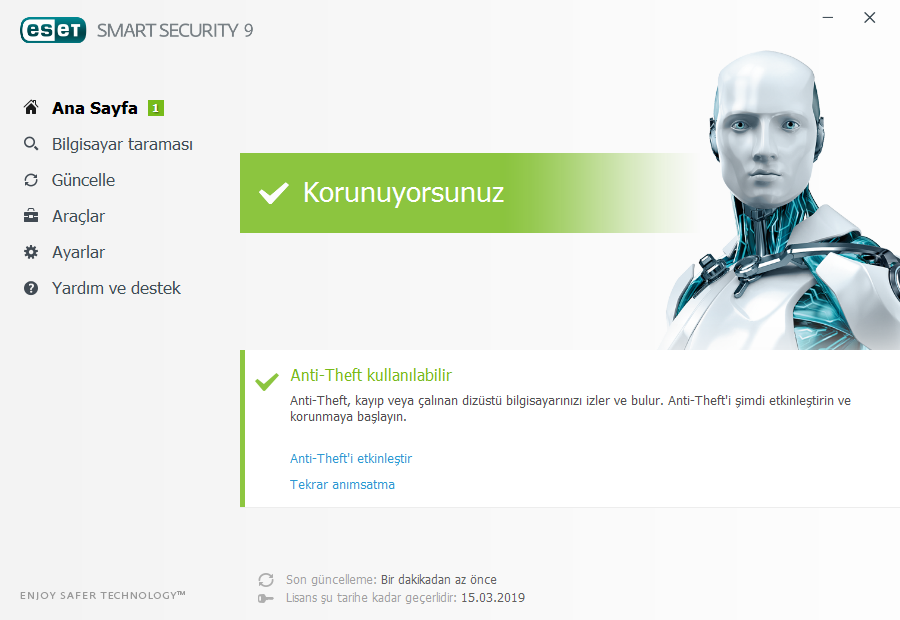
,Katılımsız otomatik kurulan full sınırsız ESET Smart Security 9 ile tam korunacaksınız,online koruma ile bir çok tehlikedende kurunabilirsiniz.


————————————————————-

Boyut:204-mb
Sıkıştırma: Rar / Şifresiz
Tarama: Webroot. / Durum Temiz

————————————————————–

ESET Smart Security 9

(((Alternatif)))

ESET Smart Security 9

(((Alternatif)))

ESET Smart Security 9
=======

ESET Smart Security 10

(((Alternatif)))

ESET Smart Security 10
v10

[status draft]

[nogallery]

[geotag on]

[publicize off|twitter|facebook]

[category teknoloji]

[tags PROGRAM TAVSİYESİ, ESET Smart Security, Sınırsız, Katılımsız, TR]

Hakkımızda

Fotoğrafım
BU BLOG ÖZEL BÜRO GRUBU'NA AİTTİR. RESMİ WEB SİTEMİZ : http://www.ozelburoistihbarat.com

ÖZEL BÜRO İSTİHBARAT GRUBU