6 Eylül 2015 Pazar

BİLİŞİM YAZILARI : Windows 10'un Çalışması İçin Sistem Gereksinimleri

Tutmayan Windows 8 satışları sonrası Microsoft, Windows 10 ile masaüstü ve mobil platformlarda taze bir başlangıç yapmak istiyor. Bu yüzden stratejilerini de esnek olması üzerine kurguluyor. Bunlardan biri de sistem gereksinimleri.

Baktığımızda Windows 10 için açıklanan sistem gereksinimleri Windows Vista'dan bu yana belirlenmiş olan gereksinimler ile neredeyse aynı olduğunu görüyoruz. Sanırız bu sayede Microsoft basit konfigürasyonlu dizüstü pazarında Chrome OS ile, tablet tarafında da Android ile daha rahat rekabet etmeyi hedefliyor.


Resmi olarak kullanıma açılacağı tarih ise 29 Temmuz. Peki bilgisayarınız Windows 10'u kaldırabilecek sistem özelliklerine sahip mi? İşte istenen minimum sistem özellikleri şöyle sıralamak mümkün:[*]Ekran çözünürlüğü: 1024 x 600[*]Ekran kartı: DirectX 9 ya da sonraki bir sürüm[*]İşlemci: 1GHz ve üstünde bir işlemci ya da SoC[*]Sabit disk alanı: 32-bit için 16 GB, 64-bit için 20 GB[*]RAM: 32-bit için 1 GB ve 64-bit için 2 GB

Bu özelliklere göre hayli düşük bir sisteme sahip olsanız dahi Windows 10
'u kullanabilmeniz mümkün. Hatta yukarıda belirttiğimiz gibi bu özelliklerin Windows 7 için gereken minimum sistem özelliklerinden hemen hemen hiçbir farkı yok.

Bunun dışında, Windows 10 sürümünün orijinal Windows 8 sürümlerinden ücretsiz yükseltme imkanı sunacağı tahmin ediliyor. Windows 7 sürümleri için de 1$ gibi sembolik bir ücret olacağı düşünülüyor. Gelecek yıl piyasaya çıkacak olan Windows 10 teknik önizleme sürümü de indirmeye sunulmuş durumda.

Yine de şunu ifade etmekte fayda var: Sistem özellikleriniz bu ölçülerle yeterli olabilir, ancak maksimum verim için yeterli olmayabilir, bu yüzden ne kadar iyi bir konfigürasyona sahipseniz o kadar iyi olacağını göz ardı etmemek gerekiyor.

[publicize twitter]

[publicize facebook]

[category teknoloji]

[tags BİLİŞİM YAZILARI, Windows 10, Sistem Gereksinimleri]

TELEFON ÇÖZÜMLERİ : Android Rootsuz Ekran Videosu Çekme

Kod:


Uygulamayı Google Play Store üzerinden ücretsiz olarak indirmek için burayatıklayabilirsiniz.
Cihazınız Samsung ise buraya tıklayarak Samsung
'a özel Mobizen uygulamasını indirmelisiniz.


Programın Kurulumu


1.Adım: Uygulamanın kullanımı çok basit. İlk öncelikle yukarıdaki linkten uygulamayı indirin.


2.Adım: Uygulama indikten sonra uygulamayı açın. Uygulamayı açtığınızda karşınıza artlar ve Koşullar" (Terms and conditions ile "Gizlilik Politikası" (Privacy policy) gelecek. İkisini de kabul ederek devam edin.


3.Adım: Daha sonra karşınıza gelen ekrandan e-posta adresinizi seçiniz.


4.Adım: Karşınıza bir şifre belirleme ekranı gelecek. Buradan unutmayacağınız bir şifre belirleyin. Şifrenizi iki metin kutusuna da yazın ve Next (İleri) butonuna tıklayarak devam edin. Şifreniz en az 6 haneli olmalı ve içerisinde sayılar ile harfler yer almalı.


5.Adım: Şifrenizi belirledikten sonra karşınıza bir uyarı gelecek. "Installation" butonuna tıklayın ve karşınıza çıkan ek uygulamayı (plugin) indirin.


6.Adım: Ek uygulamayı da indirdikten sonra otomatik olarak "Mobizen" uygulamasına yönlendirileceksiniz ve karşınıza programın kullanımıyla ilgili bir ekran gelecek. (Kaynak: Anıl Şenyurt)


Bunları okuduktan (veya okumadan geçtikten) sonra Start Mobizen butonuna tıklayarak Mobizen'i kullanmaya başlayabilirsiniz.


Programın Kullanımı


1.Adım: Ekran videosu çekmek istediğinizde Mobizen uygulamasını açın.


2.Adım: Karşınıza gelen ekrandan Record Screen butonuna tıklayın.


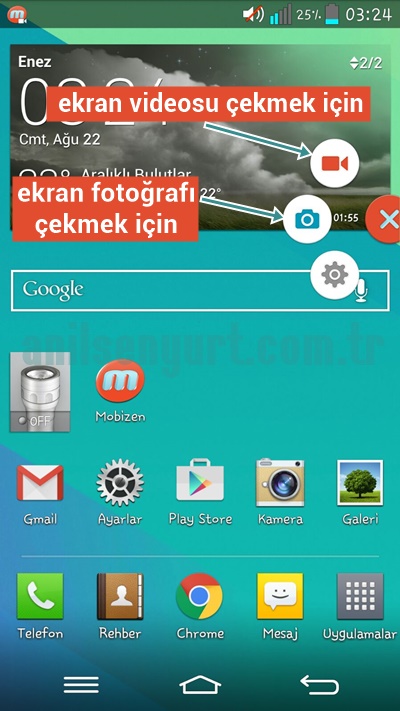
3.Adım: Aşağıdaki resimde gösterdiğim butonlara tıklayarak ekran videosu veya ekran fotoğrafı çekebilirsiniz.


Kod:


EĞER  PROGRAM SESİNİZİ KAYDETMİYORSA: MOBIZEN UYGULAMASINDAYKEN SAĞ ÜST  KÖŞEDEKİ ÜÇ NOKTAYA TIKLAYIN. ORADAN "Recording preferences" BÖLÜMÜNDE  YER ALAN "Record audio" SEÇENEĞİNİN AÇIK OLDUĞUNDAN EMİN OLUN.


Alıntıdır:http://anilsenyurt.com.tr/2014/11/android-rootsuz-ekran-videosu-cekme.html

SAVAŞ KIRÇOVALI

[publicize twitter]

[publicize facebook]

[category teknoloji]

[tags TELEFON ÇÖZÜMLERİ, Android, Root, Ekran Videosu Çekme]

PROGRAM TAVSİYESİ : Pre-Boot InstantRescue | Rescue Area /// SİSTEM KURTARMA YAZILIMI

Merhaba Arkadaşlar;

Bu konumuzda sizlere InstantRescue yazılımını tanıtmak istiyorum. Öncelikle yazılım nedir ne yapar tanıyalım.

InstantRescue bir çeşit sistem kurtarma yazılımı olmakla birlikte, özel tanımlı dosya/klasörler üzerindede tam kurtarma işlemi yapan ufak boyutlu bir yazılımdır. InstantRescue sadece işletim sisteminin olduğu disk alanını baz alır. O sebeple, özel tanımlı dosya klasör belirtmek istediğinizde sadece sistemin kurulu olduğu disk alanında belirleme yapabilirsiniz. Örnek: Files, Music, Pictures ve Videos klasörleri gibi. Bu şekilde bir belirleme yapıldığında bu klasörler içindeki dosyalar otomatik güncelleme olur. Örnek: Pictures klasör içindeki resimlerinize yenileri eklendiğinde program bunları Rescue Area alanına kopyalar.

Bilirsiniz bazen işletim sistemi belirli veya belirsiz nedenlerden dolayı açılamama gibi sorunlar teşkil eder. Bilgisayarı açmak istediğinizde birde bakarsınız sistemin düzgün boot olmadığı, eksik dosyalardan dolayı açılamadığını görürsünüz. Bu gibi durumlarda program 1-2-3 ayarına göre sistemi Orijinal Area'dan alıp Rescue Area'ya taşır.


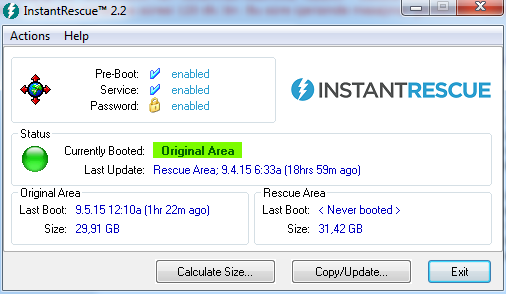
Bu alanda program arayüzünü görmekteyiz. Pre-Boot enabled kısmı programın çalıştığını, service kısmı servisin çalıştığını, password kısmıda program ayarlarının şifre ile korunduğunu temsil etmektedir.

Calculate Size kısmı, Rescue Area içindeki verinin kapladığı alanı hesaplar. Copy Update alanı ise, sistemdeki son değişiklikleri hesaplar ve sistemin son halini Rescue Area alanına dahil eder.


Bu alanda programın action tabı altındaki özellikleri görmekteyiz.

Copy Update: Sistemi son haline günceller.
Calculate Size: Data alanını hesaplar.
Boot to Rescue Area: Kurtarma alanına sistemi geri döndürür.
View Log: Logları gösterir.
Clear Log: Logları siler.
Enable Pre-Boot: Programı aktif eder.
Disable Pre-Boot: Programı kapatır.
Data Anchoring: Otomatik izlenen dosya/klasör belirler.
Options: Program ayarları.
Exit: Çıkış


Bu alanda Options tabı altındaki ayarlardan General sekmesini görüyoruz.

Boot Preferences: Sistemin boot durumu ayarlarının yapılandırılması.
Display hotkey and pause bar: Boot olurken size görünecek olan klavye kısa yolu.
Boot Splash Delay: Boot halinde kurtarma penceresinin görüntülenme süresi.
Failed boots before booting to other Area: Bu ayarda eğer sistem düzgün boot olamazsa, kaç seferden sonra Rescue Area'ya geri döneceğini belirler.


Bu alanda Options tabı altındaki ayarlardan Copy/Update sekmesini görüyoruz.

Copy Options: Sistemin günceleme durumu ayarlarının yapılandırılması.
Play sound after copy/update completion: İşlem sonunda ses çalar.
Excluded Folders/Files: Bu ayarda, temp gibi gereksiz olan klasörler dışlanabilir. Sistem son haline Copy/Update olurken, temp gibi dosya yedeklerini dışlar.


Bu alanda Options tabı altındaki ayarlardan Password sekmesini görüyoruz.

Copy/Boot Password: Programda kritik eylemlerin korunması için atanan şifre ayarları yapılandırılır.
Enabled: Şifreyi belirler, şifreyi aktif veya pasif eder.

Dosya.tc - cretsiz, Hzl ve Kolay Dosya Paylam

SAVAŞ KIRÇOVALI

[publicize twitter]

[publicize facebook]

[category teknoloji]

[tags PROGRAM TAVSİYESİ, Pre-Boot InstantRescue, Rescue Area, SİSTEM KURTARMA YAZILIMI]

WEB ÇÖZÜMLERİ : İnternette adeta hayalet gibi gezinin /// GHOST SURFING /// OKUYUN VE PAYLAŞIN


Kesinlikle okumadan geçmeyin çok değerli bilgiler var.

Merhaba arkadaşlar bu gün sizlere İnternette nasıl gizlenilir'den bahsedeceğim. Umarım beğenirsiniz. Dikkatlice okuyun.

İnternette Hayalet olmak istiyorsanız olmazsa olmazlar;


·        Tor

·        Vpn

·        Sanal makine[Virtual Machine]

·        TrueCrypt

·        md5 Şifreleme

Evet arkadaşlar bunlar ana karakterlerimiz. bunlar olmadan anonimliğin a'sı olmaz. tabi Anonimlik dereceleri farklıdır.

Ne yaptığınıza bağlıdır bu.

İlk olarak illegal iş yapıyorsanız ve gerçekten göze batacak bir şeyse şunları uyguluyoruz. bunları uyguladıktan sonra bırakın bilişim bakanlığını, Fbi bulamaz. İnternet sağlayıcınız bile göremez. başlıyorum en yüksek dereceden aşağıya doğru.

5.derece güvenlik; İllegal bir şey yapacaksanız yapmadan önce bunları uygulamanız gerekir.

İlk olarak Tor browser indiriyoruz. Ardından Bütün browserlardaki çerezleri vs her şeyi siliyoruz.


Ardından Tor browser'dan Vpn arıyoruz. Size önerim İPVanish vpn'yi öneriyorum. Paralıdır. ama en güvenli Vpn diyebiliriz.

Vpn'de önemli olan LOG Tutmaması yani Kayıt tutmaması sallıyorum. vpn sunucusu almanyada; ip'niz 128.12.32.12 "paypala girdiniz girdiğiniz andan Vpn sunucusunda bu Log kayıt edilir. Paypala girildi diye. Yani bu demek oluyor ki Anonimliği bitiriyor. Bu yüzden LOG Tutmayan bir Vpn Sağlayıcısı bulmanız gerekmektedir. Söylediğim İPVanish Asla ve asla Log tutmuyor. Hatta kendileri bile hangi server'a bağlandığınızı göremiyor. En gizli Vpn'dir. Ve en hızlılardan belirteyim. Ben Bu vpn'yi kullanıyorum 50 mb hıızm var Vpn'yi açtığımda almanyaya vs bağlanıyorum ve hızım 60 mb'lere çıkıyor.

YANİ DURUM BU Kİ VPN KULLANICAZ AMA KESİNLİKLE LOG TUTMAYAN VPN OLMASI LAZIM VPN SİTELERİNDE KULLANICI HAKLARI YERİNDE YAZAR BU BİLGİ. LOG TUTMADIĞI ZAMAN GÜVENDESİNİZDİR DEMEKTİR.

Şimdi Tor ile Vpn sitesine girdik oradan vpn indirdik. artık vpn'yi açabiliriz. Tor'u kapatabiliriz. Neden Tor'u açtık ? Vpn'yi satın alırken/indirirken ip'imiz belli olmasın diye. bu kadar önem alıyoruz bu kadar detay yani. Eğer Vpn vs alacaksanız en Güvenli satın alma yöntemi BİTCOİNDİR.


Tor'u kapattık şimdi sıra geldi TrueCrypt yüklemeye Truecrypt harddiskimize şifre koyar ve asla ve asla şifre girilmeden açılamaz. bu demek oluyor ki Sitelerde İnternette bıraktığım izler vs bazıları Harddiskimize kayıt olur ve bu dosyalar gözükmez. yani biz göremeyiz. Ama her hangi bir durumda bu işlerden anlayan biri rahatlıkla girip günlüğümüz gibi yaptıklarımızı okuyabilir. Bu yüzden TrueCrypt ile harddiski kitliyoruz ve sadece biz biliyoruz şifresini. Harddisk şuan mükemmel güvenlikte olacaktır.

Ardından Sanal makine indiriyoruz ve sanal makineye bağlanırken Vpn açık kalsın. O makineyede tor browser indiriyoruz.


Oraya vpn'gerek yok çünkü o makine sizin internetinizden aldığı için Kullandığımız Vpn oradada etki gösteriyor. Ama Yinede Tor browser'ı indirmek 1 kat daha güçlendirecektir ama derseniz yok istemiyorum. Hem sanal makine, hem tor fazla yavaş olacaktır.

Geldik son aşamamıza bu Aşamada yapacağınız her türlü şifrenizi Md5 Şifreleme olarak kaydedelim. Bu sanal makinenin şifresi olabilir, Dosya şifreleri olabilir, Harddisk şifresi olabilir, Md5 ile şifrelemek her zaman Korumayı en üst seviyeye çıkartır.

Bütün bunları yaptıktan sonra İnternetten bir şey satın alırken HER ZAMAN BİTCOİN KULLANIN. Bitcoin kullanmak her zaman en iyisidir. Hatta anonimliğinize 1 kat daha katmak istiyorsanız Bitcoin mixing yapın. Bitcoin zaten normalde anonim bir paradır. ama blokchain.info gibi sitelerden istersek ve zorlarsak bulunabilir. bu yüzden devreye Bitcoin mixin giriyor.


Bitcoin mixing nasıl çalışır ? Şöyle; şimdi sizin 1 bitcoininiz var ve alışveriş yapacaksınız. Bitcoin mixing siteleri vardır buraya giriyorsunuz alışverişinizi bunun üzerinden yapıyorsunuz ee bu bize ne kazandırdı ? Sizin gibi gelen insanlar var o siteye onlarda kendilerini koruma amaçlı geliyorlar aslında burada birbirinize yardım etmiş gibi oluyorsunuz sistem sizin bitconinizi ona aktarıyor onun bitconinin size aktarıyor yani karıştırıyor MİXLİYOR. bu yüzden Bitcoin artık tamamiyle asla ve asla İzlenemez, Takip edilemez, Bulunamaz olacaktır.

Artık bunları yaptıktan sonra, İnternette ne yapacaksanız yapın, Hiç bir şekilde bulunamazsınız. İnternet sağlayıcınız bile girdiğiniz siteleri bilemiyor ve ne kadar kullandığınızı bilmiyor. ama akk işliyor o kullanım alanı ile alakalı. Yani demek istediğim İnternet sağlayıcısı bile, Log'ları tutamazken Başka birinin Sizin ip'nizi izlemesi Sizin Loglarınız tutması imkansızın ve ötesinde.

Küçük bir not: Bitcoin wallet yani cüzdanını bilenler bilir. ONLİNE VE BİLGİSAYARA İNDİRİLEN PROGRAMLARDAN OLUŞURLAR. Eğer bir cüzdan açacaksanız. Kesinlikle bilgisayara indirilip kurulan programı tercih edin. Hackerlar online sitelerden çok kolay çalıyorlar. Ama eğer siz Bilgisayarınıza indirirseniz, ve harddiskinize TrueCrypt kurarsanız Asla ! hiç bir şekilde ! hiç bir yöntemle alamazlar cüzdanınızı. not: Eğer harddiskiniz ölürse yani yanarsa vs bozulursa içindeki bütün paralarınız gider çünkü bitcoin wallet sistemi harddiske kaydedilen kırışmış sha256 şifrelerinden oluşur. o yüzden büyün miktarlardaki bitcoinleri usb veya başka bir harddiske kesinlikle wallet olarak kopyalayınız.

Geçelim 5. seviyeden aşağıdaki anonimliğe 5 VE ALTI için sadece tor ve Vpn kullanmanız yeter.

Ama harddiskinizi her zaman şifreleyin derim. Ve en gerekli olan şey ise Vpn'dir. Ama BURASI ÇOK ÇOK ÖNEMLİ VERDİĞİM VPN MARKASINI YANİ İPVANİSH DIŞINDA KULLANACAKSANIZ KESİNLİKLE GÜVENİLİR VE LOG TUTMAYAN BİR VPN SAĞLAYICISI OLSUN. EĞER YANLIŞLIKLA GÜVENİLİR OLMAYIP, LOG TUTAN BİR VPN SAĞLAYICISI İSE SİZ BU ADIMLARI İZLEYEREK YAPTIM SANARSANIZ BİR GÜN BAŞINIZ YANAR.

Bu arada hazır yazıyorum Tor browserin çalışma mantığınıda yazayımda En azından kullandığınız şey ne kadar büyük işler başarıyor görün ve hayranlıkla kullanın :) Tor browser Amerikan Deniz Kuvvetlerinin geliştirdiği çok uzun zamandır en güvenli ve anonimliği en garanti altına alan bir uygulama olarak kabul edilir. Tor üzerinden nete çıktığınızda gönderdiğiniz veriler, gideceğiniz sitenin ip adresi de dahil katman katman tekarlı bir şekilde şifrelenir ve tamamen tesadüfi seçilen tor relay noktalarından geçer. İsmi neden Tor şimdi anlarsınız. Tor un açılımı The Oninon router. Yani Soğan, Prograım çalışma mantığı tıpkı Soğan gibidir. Siz Tor browsera girersiniz ve bir İp'ye bağlanmak istersiniz. Tor browser Sizin ip'nizi geri dönüşü olmayan bir şifreleme dili ile şifreler. ve Herhangi bir tor relaya gider tor relay dünyanın her tarafındadır düzensiz olarak gider. şans eseri yollanır. mesela buradan amerikaya, oradan isviçre, oradan hindistan, oradan avustralya ve son olarakta Gitmek istediğinz ip'de Kilitli olarak kalır. Yani neden Soğan Katman katman olduğu tıpkı soğan gibi. 5 katman ***ürüyor sizi. Ve neden Tor browser çok güvenlidir. Hem sizi başka ülkelerden İnternete bağlar, yetmezmiş gibi Sizin gönderdiğinz paket, verileri Açık olarak ***ürmez Özel şifreleme dili ile hiç bir şekilde açılmaksızın Sonsuzluğa gönderir o veriler size geri dönemez programın amacıda bu eğer o veriler geri dönse İp'niz belli olur. Tor gerçekten çok büyük ve Muhteşem bir yazılımdır. Şunu'da deyineyip

VPN - TOR FARKI NEDİR

Tor Çok güvenlidir asla ip noktasına geri dönülemez.
Ama çok yavaştır.
Video ve resim görüntülemede kötüdür.
Serverin durdurulması imkansızdır. çünkü giden paket geri gelmediği için, ve tor relay'ler her ülkede olduğu için durdurulamaz.

Vpn Ücretlidir. Crackli olanlarda vardır ama crackli olan yazılıma güvenilmez. hele ki Web güvenliği programıysa hiç güvenilmez. En iyisi Satın almaktır.

Çok hızlıdır, İnternetinizi hiç yavaşlatmaz aksine, bazı Vpn'ler hızlandırır bile.

Video- resim oynatması görüntü streaminde iyidir.

LOG TUTMAYAN BİR VPN KULLANMAZSANIZ VPN'NİN DEĞERİ DÜŞER. HİÇ BİR ANLAMI KALMAZ. KESİNLİKLE VE KESİNLİKLE ÇOKÇA KEZ SÖYLEDİM BELKİ 10 OLDU. LOG TUTMAYAN BİR VPN KULLANIN.

==========

YANİ ikisinin arasındaki fark aslında pek yoktur birisi ücretli birisi daha hızlı diğer ücretsiz ve daha yavaş.

Ama biz ne yaptık ? 5. derece anonimlikte ikisini beraber açtık ve Anonimliği Tavan yaptık.

Arkadaşlar umarım beğenmişsizindir yazımı. Gönül rahatlığı ile İnternette dolaşabilirsiniz.


Umarım her şeyi anlamışsınızdır Okuduğunuz için Teşekkür ederim :)

Not: anlattıklarımın hiç birisinden sorumlu değilim. Bu uygulamalarla yapacağınız her şey kendi sorumluluğunuzdadır.

SAVAŞ KIRÇOVALI

[publicize twitter]

[publicize facebook]

[category teknoloji]

[tags WEB ÇÖZÜMLERİ, İnternet, hayalet]

PC ÇÖZÜMLERİ : 94 Soruda Windows Problemleri Çözümü /// DÖKÜMAN EK'TEDİR !!

[publicize twitter]

[publicize facebook]

[category teknoloji]

[tags PC ÇÖZÜMLERİ, Soru, Windows Problemleri, Çözüm]

5 Eylül 2015 Cumartesi

BİLİŞİM YAZILARI : Dikkat ! Google Hakkınızda Sandığınızdan Daha Çok Şey Biliyor

Google'ın Hakkınızda Neler Bildiğini Gösterecek 10 Bağlantı


Asıl işi arama motoru olmasına rağmen bizlere sunmuş olduğu Gmail, YouTube ve Chrome gibi servislerle hayatımızda internet bulunan her noktaya erişmeyi başaran Google, bu popüler servis ve ürünleri dışında verilerinizin takibini sağlamak amacıyla da pek çok gizli ürüne sahip. Fakat bu ürünler ve servisler gizli oldukları için normal kullanıcıların farketmesi her zaman mümkün olmuyor. Eğer Google hesabınızın ayarlarında Hesap Özeti menüsüne gelirseniz pek çok tahmin edemeyeceğiniz veriye ulaşabiliyorsunuz. Burada bulacağınız verilerin çoğu Google ve servislerini nasıl kullandığınız hakkında enterasan bilgiler içeriyor.


Eğer Google'ın sizin hakkında neler bildiğini öğrenmek istiyorsanız, sizin için hazırladığımız aşağıdaki 10 farklı linke teker teker bakarak, yapmış olduğunuz Google aramaları ve kullanmış olduğunuz Google servis ve ürünleri ile ilgili çok ilginç ve daha önce görmediğiniz verilere erişebilirsiniz.

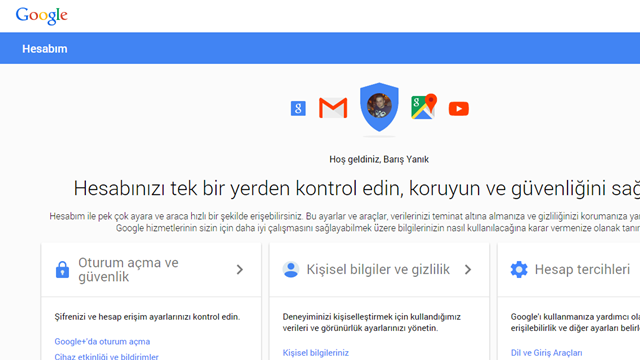
1. Google Hesap Özeti

Bu bölümde Google hesabınızla yaptığınız aramalar, Gmail, Chrome ve YouTube gibi Google servis ve ürünlerinin kullanımı ile ilgili hem aktivitelerinizi görüntüleyebiliyor hem de yönetim sağlayabiliyorsunuz. Şeffaflık sunan hesap özeti sayfası aynı zamanda kişisel verileriniz üzerinde tam kontrol de sağlıyor.

Tüm kullandığınız ürünler hakkındaki bilgileri kısaca size özetleyen hesap özeti sayfası ayarlarda yapmak istediğiniz değişiklikler için de imkan sağlıyor. En çok şaşıracağınız sayfalardan bir tanesinin bu olacağını düşünüyorum. Başlığa tıklayarak siz de Google hesabınızın hesap özeti bölümüne gidebilirsiniz.


2. Kayıtlı Şifreler

Google Smart Lock yani akıllı kilit sistemi ile daha önce web(Google Chrome) ya da Android cihazlarınız üzerinde giriş yapıp kaydetmiş olduğunuz kullanıcı adı ve şifreleri görebileceğiniz bölümdür. Gerekli eşlemeler yapıldığı için bu kullanıcı adı ve şifrelerin kullanımını farklı cihazlarınız üzerinde gerçekleştirebiliyorsunuz.

Kayıtlı olan şifreler bölümü gerçekten önem taşıyan bir araç. Çünkü farklı kişilerin buraya erişmesi, kayıtlı olan tüm şifrelerinize kolayca ulaşması anlamına geliyor. Bu bölüm üzerinde de tüm kayıtlı şifrelerinizi liste halinde görebilir ve dilediklerinizi listeden kolayca kaldırabilirsiniz.


3. Web ve Uygulama Etkinliği

Eski adıyla "Web Geçmişi" olarak bildiğimiz bu araç sayesinde geçmişte Google üzerinde yaptığınız aramalardan tüm web ve uygulama etkinliğinize kadar her şeyi barındırıyor. Diğer bölümlere göre biraz daha detaylı olan bu menü sayesinde Chrome ve diğer uygulamalar üzerinde neler arattığınızı da görüntüleyebiliyorsunuz.

Bu sayfa üzerinde geçmişe ait olan hangi verilerin silinip hangilerinin saklanacağının kararını siz biliyorsunuz. Yani internet geçmişinizi tamamen yok edip geride iz bırakmamak ya da yaptığınız her şeyi görebilmek sizin elinizde. Fakat her şeyi takip ederek daha sonradan silmek yerine bu menüden etkinlik verilerinizin saklanmasını tamamen kapatarak, web geçmişinizin oluşmasını da önlemek mümkün. Çocuklarınızın internet güvenliği adına kullanabileceğiniz güzel kontrol araçlarından bir tanesi olabilecek Web ve Uygulama Etkinliği de oldukça güzel Google araçlarından bir tanesi diyebilirim.


4. Google Voice ve Ses Etkinliği

Google üzerinde arama yaparken Google'a göndemriş olduğunuz sesli aramaları listeleyen bir sayfa. Google arama sayfası üzerinde yaptığınız sesli aramalar ya da Google Now ile yapmış olduğunuz sesli aramaların dahil olduğu araç, selsi komutlarınızı da size sunuyor.

Bu sayfanın yönetimi de diğer sayfalarda olduğu gibi tamamen sizde ve dilerseniz tüm verileri silebiliyor ve ayarlarda değişiklik yapabiliyorsunuz.


5. Cihaz Bilgileri

Cihaz bilgileri sayfası üzerinde cihazlarınız üzerinden Google'a gönderilen tüm verileri kontrol edebiliyorsunuz. Kişiler, uygulamalar, uygulama bilgileri, sistem durumu, ses komutları ve arama sonuçları gibi veriler sunan araç, bunun dışında diğer kullandığınız cihazlara ait verileri de sunuyor.

Bu sayfayı kullanarak sizin hakkınızdaki hangi bilgilerin cihazlarınız arasında transfer olduğunu görebiliyorsunuz.


6. YouTube İzleme Geçmişi & YouTube Arama Geçmişi

Popüler video platformu YouTube'u Google hesabınıza giriş yapılıyken kullandığınız taktirde, izlediğiniz tüm videolar izleme geçmişi bölümünde görüntüleniyor. Bunun dışında daha iyi video önerileri yapabilmek adına Google, YouTube üzerinde arattığınız tüm kelimeleri kaydederek bu aramalarla ilgili videoları sizlere öneriyor. Tüm bu video aramalarına da izleme geçmişinin hemen yanındaki arama geçmişi bölümünmden erişebiliyorsunuz. Ayrıca bu aramalar sadece daha iyi video önerileri için değil, size sunulan reklamlar için de kullanılıyor.

YouTube izleme ve arama geçmişi bölümleri üzerinde ister teker teker isterseniz de toplu olarak silme işlemi yapabilmeniz mümkün. Bununla birlikte geçmiş bölümünü tamamen de durdurabiliyorsunuz. İzleme ve arama geçmişi sayfalarına girebilmek için başlıktaki iki farklı linke tıklayarabilirsiniz.


7. Konum Geçmişi

Konum geçmişi Android cihazlarınız tarafından Google sunucularına gönderilen tüm konumları gösteren bir bağlantı sayfası. Google aramaları ve gösterilen reklamların iyileştirilmesi için kullanılan konumlar, direkt olarak harita üzerinde son zamanlarda nerelere gitmiş olduğunuzu size kırmızı noktalar ile gösteriliyor.

Diğer sayfalarda olduğu gibi bu sayfa üzerinde de isterseniz konumları birer birer, isterseniz tümünü birden silebilmek mümkün. Ayrıca konum geçmişi özelliğini tamamen kapalı ya da açık olarak tutmak da sizin elinizde. Bu durumdan hoşnut değilseniz özelliği kapatabiliyorsunuz.


8. Reklam Ayarları

Google'ın Google+ profiliniz, web ve uygulama etkinlikleriniz, tıkladığınız reklamlar ve benzeri verileri kullanarak oluşturmuş olduğu reklam profilinizi görüntülediğiniz sayfa burası. Oluşturulan reklam profilinize göre tıklama ya da tkaip etme ihtimalinizin en çok olduğu reklamlar size gösteriliyor.

Gideceğiniz bağlantı sayfaıs üzerinde ilginizi çekmeyecek olan reklamları değiştirerek web üzerinde karşılaşacağınız Google ve YouTube reklamlarını değiştirebilir ve daha çok ilginizi çekecek hale getirebilirsiniz.


9. Uygulama İzinleri

Google hesabınıza tam ya da belirli erişimleri olan tüm uygulamaları ve sahip oldukları izinleri görebileceğiniz Google bağlantısı da uygulama izinleri bölümü. Bu sayfa üzerinde göreceğiniz listede olanlar bağlanmış ya da izin verilmiş olan Android cihazlar, mobil uygulamalar ve oyunlar, web uygulamaları ve web siteleri, tarayıcı eklentileri ve Google Script'leri yer alıyor.

Liste üzerinde daha fazla ihtiyaç duymayacağınızı düşündüğünüz herhangi bir cihaz, uygulama ya da oyunu yeniden düzenleyerek verdiğiniz izinleri geri alabiliyorsunuz. Böylece iptal ettiğiniz ürün Google hesabınıza yeniden erişim sağlayamıyor.


10. Hesap Etkinliği

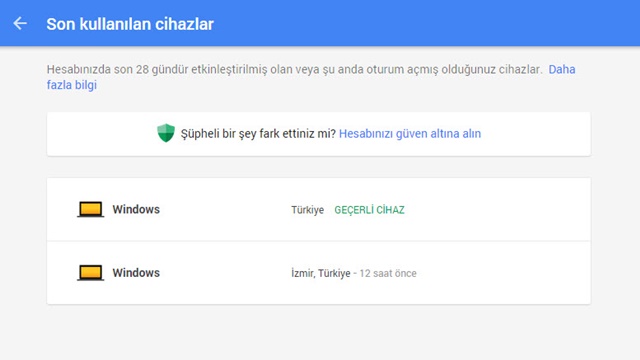
Google hesabınızın bağlı olduğu cihazların son kullanımlarını görüntüleyen bu sayfa üzerinde farklı farklı cihazlarınız üzerinden kullanım sağlıyorsanız, her birini görebiliyorsunuz. Son 28 gün içerisinde Google hesabınızla giriş yapılan cihazları size liste olarak sunan bu bağlantı sayfaıs üzerinde Android cihazlar için hesap erişimini kesebiliyorsunuz fakat tarayıcı üzerindeki işlemler için engelleme sağlayamıyorsunuz.

Bu bağlantı sayfasını zaman zaman kontrol etmeniz Google hesabınızın güvenliği için oldukça önemli. Eğer bu sayfa üzerinde şüpheli gördüğünüz girişler görürseniz Google hesabınızın güvenliğini sağlamanız gerekiyor. Bunun için Google hesabınızın güvenlik ayarlarından gerekli düzenlemeleri yapmanız gerekiyor.


Bonus: Veri İndirme

Veri araçları olarak geçen bu bölümde Google tarafındna toplanan ve saklanan tüm verilerinizi kendiniz yedekleyebiliyorsunuz. Tek bir indirilebilir arşiv dosyası oluşturan bu araç sayesinde Google hesabınıza ait tüm bilgileri bir defada indirebilmeniz mümkün.

Veri araçlarını kullanarak indirebileceğiniz verileriniz içerisinde Google Fotoğraflar, kişiler, Gmail mesajlarınız, Google Drive dosyalarınız, YouTube videolarınız ve abonelikleriniz, Keep notlarınız ve benzeri Google ürün ve servislerine ait veriler yer alıyor.

Veri indirme araçlarını kullanarak ister tüm verilerinizi isterseniz de sadece seçili olan verilerinizi indirmeyi tercih edebiliyorsunuz. Bu seçimi yapabilmek için yukarıdaki linke tıklayarak gideceğiniz sayfa üzerinde çıkan listede istediğiniz ürün ve servisleri birer birer kaldırabiliyorsunuz. Google hesabınızda sizin için çok önemli veriler yer alıyorsa belirli aralıklar ile tüm verilerinizi yedekleyerek arşivlemek karşılaşacağınız sorunlar karşısında hayat kurtarabilir.

[publicize twitter]

[publicize facebook]

[category teknoloji]

[tags BİLİŞİM YAZILARI, Google]

BİLİŞİM YAZILARI : Google Chrome Artık Daha Az RAM Kullanıyor

Google kısa bir süre önce Chrome 45 versiyonunu yayınladı. Daha önce buradan duyurduğumuz üzere Flash reklamların varsayılan olarak bu tarayıcıda engellenecekti. Bu kullanıcılara daha hızlı ve bir yandan da daha güvenli bir internet deneyimi sağlıyor.

Bu özelliklerin yanı sıra Chrome bellek kullanımı 45 sürümü ile birlikte gözle görülür düzeyde azalma gösteriyor. Kullanılmayan hafızayı temizleme özelliği sayesinde Chrome kullanılmayan sekmelerdeki RAM kullanımı %25'e kadar azaltabiliyor. Eğer bilgisayarınızın donanımı yeterli değilse Chrome arkaplandaki sekmelerin aktiviteleri duraklatıyor. Bu geliştirme sayesinde Chrome kullanırken laptop bataryanızı Chrome'un eski sürümlerine göre %15 daha uzun kullanıyorsunuz. Google'ın yayınladığı videoda bellek kullanımı farkını görebilirsiniz.

VİDEO LİNK :

https://www.youtube.com/watch?v=jnCxYypAFbk

Aynı zamanda Android kullanıcılarını sevindirecek bir haberde bulunyor, artık cihazınızın pili Chrome kullanırken kısa sürede bitmeyecek. Bu konu ile ilgili Android içinde de geliştirmeler yapılmış. Android cihazlarınızda Chrome kullanıyorsanız güncelleme yapmayın unutmayın.

[publicize twitter]

[publicize facebook]

[category teknoloji]

[tags BİLİŞİM YAZILARI, Google Chrome, RAM]

Hakkımızda

Fotoğrafım
BU BLOG ÖZEL BÜRO GRUBU'NA AİTTİR. RESMİ WEB SİTEMİZ : http://www.ozelburoistihbarat.com

ÖZEL BÜRO İSTİHBARAT GRUBU