1 Mayıs 2015 Cuma

PC ÇÖZÜMLERİ : Programsız Film - Video Vb. İndirme (Tüm Sitelerde Geçerli)


Arkadaşlar İstediğiniz Bir Film Veya Video Var Fakat Siz Bunu Programsız Virüssüz İndirmek İstiyorsanız aşağıdaki Bu Konuyu Bir Gözden Geçirin Derim..

Anlatım Çok Basittir Bir Kere Yaptıktan Sonra Aklınızda Kalacağından Eminim ..

İDM Gibi Programlar Var Fakat Bu Göstereceğim Yol Alternatiftir..

// Başlıyalım \\

1.Adım : İstediğimiz Filmin Sitesine Gidelim. ( Sakın Filmi Veya Videoyu Başlatmayın Başlattıysanız Siteyi Yenileyin )

2.Adım : Sitede Boş Bir Yere Sağ tık Yapın Ve Öğeyi Denetleye Basın ..

3.Adım : Öğeyi Denetle de Açılan Pencerede Network'u Bulun Ve Tıklayın

4.Adım : Videoyu Başlatın Ve Network Bölümünden "Type'nin Altında "video/mp4" Yazan Yeri Bulun..


5.Adım : "video/mp4" Yazan Yere Sağ Tıklayın ve " Copy Link Adress "e Basın.


6.Adım : Artık Videonun Tam Sitesini (Adresini) Aldık. Yeni Bir Sekme Açıp Siteye Giriniz (Yapıştır - CTRL+V)


7.Adım : Videoyu Açalım Ve Sağ Tık Video Olarak Kaydet Deyin ( CTRL+S )


8.Adım : Açılan Pencerede Kaydetmek İstediğniz Yeri Seçin Ve " Kaydete " Basın.


Saygılar ;

SAVAŞ KIRÇOVALI

[publicize twitter]

[publicize facebook]

[category teknoloji]

[tags PC ÇÖZÜMLERİ, Programsız, Film, Video]

PC ÇÖZÜMLERİ : Antivirüs kullanmadan sisteminizi 9 adımda virüslerden temizleyin


ÖZEL BÜRO NOTU : AŞAĞIDAKİ İŞLEMLER ACEMİ KULLANICILAR İÇİN ZOR OLABİLİR. ACEMİ OLANLARIN BİR BİLENDEN YARDIM ALARAK YAPMASI YADA YAPTIRMASI TAVSİYE EDİLİR.


Sisteminize bir zararli yazilim bulastigini varsayin. Hicbir koruma tedbiriniz yoktu "bana birsey olmaz" diyordunuz ama bir anda pencereler acilmaya, mouse oynamaya hatta internet sayfalariniz degismeye basladi. Asagidaki adimlari izleyerek olasi bir zararli yazilim saldirisindan hicbir antivirus kullanmadan kurtulmayi gosterecegim.

Adim 1: Agla Olan Baglantinizi Kesin.

Zararli yazilim bulasmis bir bilgisayarin internet baglantisini kesmek ilk yapmaniz gereken istir. Baglantiyi isterseniz donanimsal olarak "fisi cekerek" ya da BIOS uzerinden butun ag kartlarini devre disi birakarak yapabilirsiniz.

Adim 2: Zararli Islemleri ve Suruculeri Tespit Edin.

Bilgisayarin dis dunya ile olan baglantisini kopardiktan sonra yapmaniz gereken sey zararli yazilimi tespit etmektir. Zararli yazilimlarin tespit edilmesinde birkac genel unsur vardir:

- Herhangi bir ikonunun bulunmamasi.
- Dosyaya ait tanimda bir sirket ya da guvenilir bir isim bulunmamasi.
- Microsoft'tan geldigini iddia eden ancak dijital imza tasimayan dosyalar.
- Windows dizininden calisan ve daha once hic karsilasmadiginiz yazilimlar.
- Icerigi sifrelenmis ve paketlenmis yazilimlar, dosyalar.
- Gomulu dosyalarin icerisindeki garip URL'ler.
- Acik TCP/IP uc noktalari barindiran islemler.
- Supheli DLL dosyalari barindiran islemler.

Yukarida bahsetigim belirtiler daha da cogaltilabilir ancak genel olarak cogu zararli yazilimda bu ozelliklerden en az birkaci bulunur. Tabiki gunumuz malware ve trojan teknolojisinde bunlarin bircogu atlatilabiliyor ancak siz yine de bunlari goz onunde bulundurun.

Zararli Islemleri Tanimlamak Icin Ileri Seviye Teknikler.

Process Explorer Kullanin:

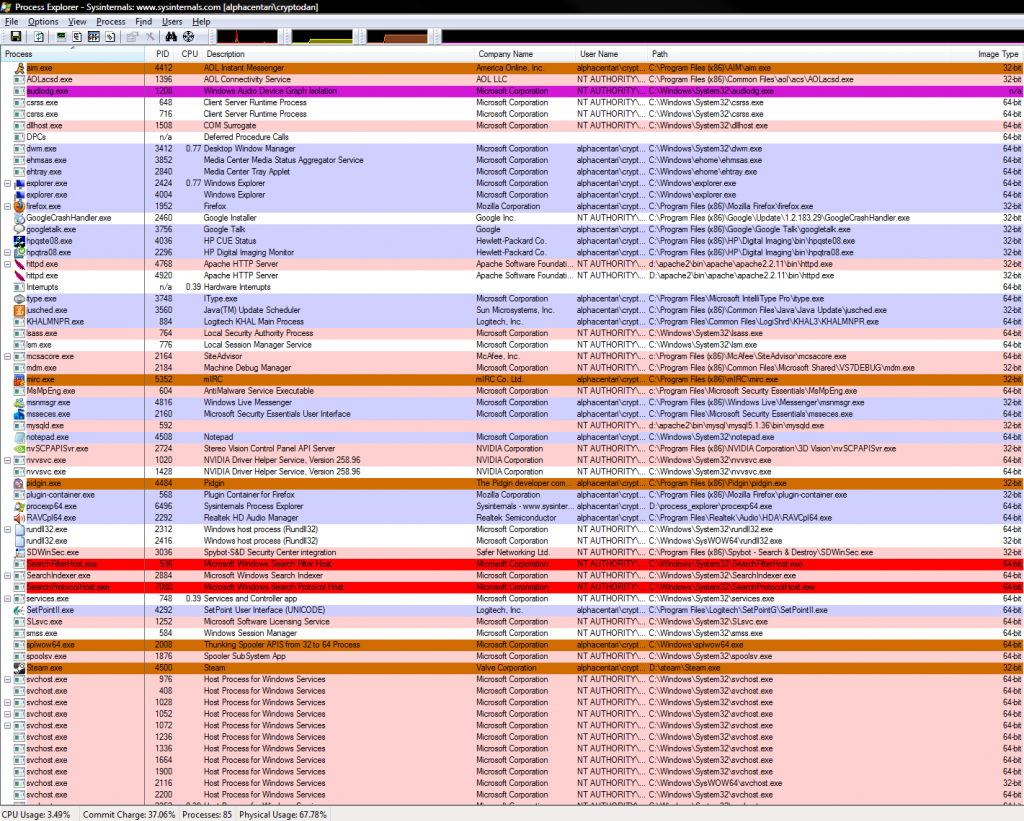
Process Explorer, sisteminizde calisan butun uygulama ve servisleri detayli olarak gosteren, bunlar uzerinde duzenleme yapabilmenizi saglayan ve bunlarin icerisinden de zararli olabilecekleri ayirt etmenize yarayan bir islem goruntuleyicisidir.

Process Exporer'in ana penceresinde karsiniza renk renk kategorilere ayrilmis bircok islem gelecektir.


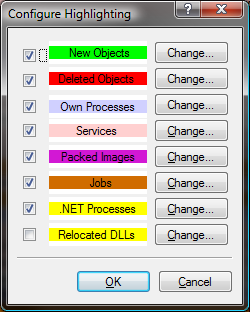
Bu renklerin anlamlari asagidaki gibidir:


Yesil: Yeni nesneler
Kirmizi: Silinmis nesneler
Mavi: Kendi islemleri
Pembe: Servisler
Mor: Paketlenmis resimler
Kahverengi: Gorevler
Sari: .NET Islemleri
Sari: Yeri degistirilmis DLL'ler.

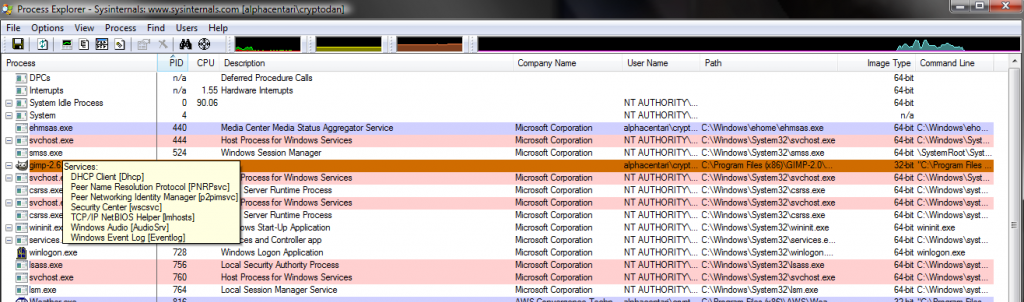
Bir islemin uzerine mouse ile geldiginizde size birkac bilgiyi gosterecektir:


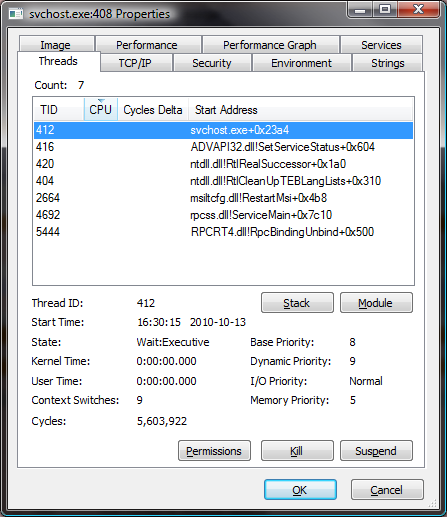
Ayrica istediginiz bir isleme cift tikladiginizda asgidaki gibi bir pencere acilacak ve bu islemle ilgili her turlu detaya ulasabileceksiniz:


Zararli bir yazilimi olusturan kisi yukarida belirttigim gibi yazilimi gayet legal gibi gosterebilir. Tanimlama kismindaki sirket ya da guvenilir isim ozelliklerini degistirip Microsoft yazabilir. Process Explorer kullanarak yazilimin detayli analizini yapip gercekten ilgili sahisa ya da firmaya ait olup olmadigi anlasilir. Istediginiz bir islemin ya da DLL'in ozelliklerini actiginiz pencerede "Image" sekmesine gelin ve "Verify" butonuna tiklayin. Process Explorer hemen o yazilimin dogrulamasini yapacaktir.

Bu programla ilgili daha detayli bilgiye internetten ulasabilirsiniz. Programi BURAYA tiklayarak indirebilirsiniz.

Zararlinin Izini Surun

Eger bir zararli yazilim Process Explorer'in liste yenileme hizindan daha hizli bir sekilde girip cikma islemi yaparsa program onu algilamayabilir. Normal bir ev kullanicisinin bile bilgisayarinda onlarca servis ve islem surekli olarak degisip calistigi icin zararliyi listede tespit edebilmeniz cok zor bir hale gelebilir.

Program listelenen yazilimlarin her birini onlarca farkli yolla surekli olarak izler. Kisa sureli girdi-cikti yapan islemleri gormek icin; yukaridaki "Tools" menusune tiklayin ve oradan da "Process Tree"ye tiklayin. Burada program basladigindan beri calisan butun islemleri ve surelerini goreceksiniz.

3. Adim: Islemleri Sonlandirin.

Zararlilari tespit ettikten sonra her bir zararlinin dosya dizin yolunu kaydedin. Boylece bunlari sonlandirdiktan sonra silebilirsiniz. Process Explorer'da islemi sonlandirmak icin cift tiklayip actiginiz ozellikler menusunde "Suspend" butonuna tiklayin.

Bir islemi sonlandirdiktan sonra dikkat etmeniz gereken sey, yeni bir islemin olusup olusmadigidir. Bunu yesil renkli islemlerden ayirt edebilirsiniz.

Adim 4: Baslangicta Calisan Uygulamalari ve Servisleri Silin.

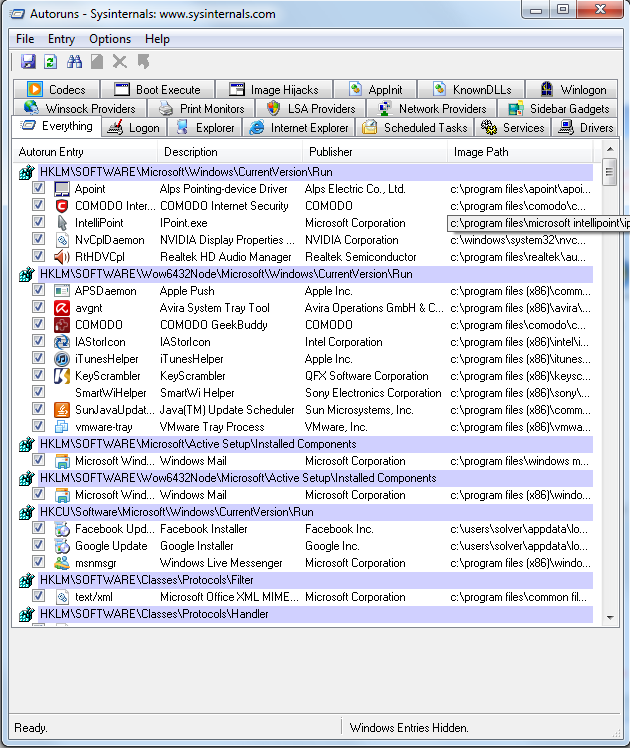
Neredeyse butun zararli yazilimlar kendini windows baslangicina eklerler. Boylece her sistem yeniden baslatildiginda onlarda baslar ve gorevlerine devam ederler. Windows'un msconfig adli uygulamasi bu islevi goruyor ancak yeterince detayli degil. Onun yerine daha detayli olan "Autoruns" adli programdan bahsedecegim.

Programi actiginizda asagidaki gibi bir pencere goreceksiniz.


Buradaki sekmelerin Turkce karsiliklari da su sekilde:

Everything: Butun islemler
Logon: Oturum baslatmada calisanlar
Services: Servisler
Explorer: Windows Gezgininde calisanlar
Scheduled Tasks: Planlanmis gorevler
Boot Execute: Sistem boot'da calisanlar
KnownDLLs: Bilinen DLL dosyalari

Belirlediginiz bir uygulama ya da servisi baslangictan silmek icin sag tiklayip delete'e tiklamaniz yeterlidir.

Burada dikkat etmeniz gereken sey, Process Explorer'da buldugunuz zararlilari burada aramaktir. Yanlislikla bir sistem uygulamasini devre disi birakmaniz istemediginiz sonuclar dogurabilir.

Autoruns programini BURADAN indirebilirsiniz.

Adim 5: Sistemi Guvenli Modda Baslatin.

Yukaridaki adimlari basari ile bitirdiginizde artik sistemi yeniden baslatip Guvenli Modda calistirma vakti gelmistir. Guvenli Mod, sistemin belli uygulama ve servisleri disinda hicbir yazilimin calisamadigi bir ortamdir. Bu yuzden de zararli yazilimlar da calisamayacak ve silme isleminiz kolay olacaktir.

Adim 6:Zararli Dizin ve Dosyalari Silin.

Zararlinin baslangic bagini da koparttiktan sonra silme islemine gecebilirsiniz. Yukarida belirlediginiz zararlilarin dosya yollarina gidin ve geri donusum kutusuna atmadan birer birer silin.

Adim 7: Bios Sifirlayin.

Cok nadir olmak uzere bazi zararli yazilimlarin BIOS uzerine yerlesebildigini biliyoruz. Eger boyle bir durum sozkonusu ise anakartinizin uzerinde bulunan BIOS pilini cikartip geri takarak BIOSU sifirlamaniz bunu cozecektir.

Adim 8: Yeniden Baslatin ve Kontrol Edin.

Butun adimlari basariyla bitirdiniz. Simdi yapmaniz gereken tek sey sistemi yeniden baslatip bilgisayarin eski duzeninde calisip calismadigina bakmak olacaktir. Ikinci maddede saydigim belirtileri tekrar gozden gecirin ve sonra da Process Explorer ile sistemi tekrar inceleyin. Sistemde bir hata yoksa ve basari ile temizligi bitirdiyseniz bir sonraki adima dikkat edin.

Adim 9: Dikkatli Olun ve Bir Guvenlik Yazilimi Edinin

[publicize twitter]

[publicize facebook]

[category teknoloji]

[tags PC ÇÖZÜMLERİ, Antivirüs, sistem, virüs, temizleme]

PC ÇÖZÜMLERİ : Linux'u denemek için güzel bir makina bulun.


Çeşitli makaleler Linux'un eski ve yetersiz makinalar üzerinde ne kadar başarılı olduğu, hatta gömülü sistemler için kullanılabilecek bir işletim sistemi olduğu, başka hiç bir işletim sisteminin yeterli olmadığı bir düzenekte Linux işletim sisteminin harikalar yarattığı ile doludur.


Linux bu yeteneğe sahiptir, fakat genel anlamda Linux ne yapabilir, ben bu sistemle rahat edebilir miyim sorularını kafanızda cevaplamaya çalışırken, Linux'u, en son yeteneklerini gösteremeyeceği bir sisteme kurmaya çalışmak sizin açınızdan hayal kırıklığı yaratacaktır.

Örneğin, hafızası küçük sistemlerde Linux çalıştırabilirsiniz. Fakat bu küçük hafızalı sistemlere Linux kurarken grafik kipte kuramayabilirsiniz. Bu sefer karşınıza çıkan metin bazlı kurulum programını "Linux" olarak değerlendirecek ve hayal kırıklığına uğrayacaksınız.

Hard disk konusu: Modern bir Linux dağıtımı, bütün oyuncakları ile birlikte kurulduğu zaman 1,5 Gigabayt kadar yer kaplar. Eğer 300 Megalık eski diskinize Linux kurayım diyor ve bu makinadan Linux üzerinde mümkün olan bütün özellik ve yazılımlar konusunda bilgilenmeyi umut ediyorsanız, yanlış yoldasınız.

Garip donanımlar: İlk kez Linux kuracaksanız, bütün dünyada 100 adet üretilmiş olan 5 yıllık tarayıcınızı, üretici firması kapanalı 10 yıl olmuş olan 1X CDROM'unuzu, üzerinde ayan beyan "yalnızca Windows içindir" yazan, özel ve kapalı sürücülerle üretilen "hepsi içinde" kapalı kutu eski PC'nizi, vs. toparlayıp yeni bir işletim sistemi denemesine girişmeyin. Linux'un güzel tarafı, büyük bir ihtimal ile bilgili birisinin bu donanım üzerinde Linux çalıştırabilmesidir. Bunu yeni başlayan birisinin, fare tıklayarak yapabilmesi ihtimali daha zayıftır.

Eğer ciddi anlamda Linux dünyasını keşfetmek istiyorsanız, ıskartaya ayırdığınız makinalarınıza yeni bir can verme işlemini sonraya bırakın. Bu makinalara can verebilmek için bir takım özverilerde bulunacaksınız. Örneğin grafik kipte çalıştırmayacaksınız. Örneğin bir takım yazılımları kurmayacaksınız. Henüz bu özverilerin ne olacağı ve tavizsiz bir Linux sisteminin ne yapabileceği konusunda yeterli bilgiye sahip değilsiniz.

Linux için en rahat deneme sistemi:

Benim kişisel tecrübem, en iyi Linux sistemlerinin, bilinçli olarak toplanan markasız makinalar olduğu. Özellikle ana kart üzerinde grafik kartı, ağ kartı bulunduran birleşik kartlardan uzak durun. Markalı PC'ler genelde bu tarz kartlar kullandığı için sorun çıkarma ihtimalleri daha yüksek.

1.     CD'den açılım yapabilen bir BIOS.

2.     Bir CD-ROM. Hızı lütfen ilk çağlardan olmasın. (Tarih: 8/2002, en az 10x CDROM)

3.     Modern sayılabilecek bir anakart. (Tarih: 8/2002 AMD 500 Mhz'den aşağıda bir sistemle başlamayın)

4.     Yeteri kadar RAM (Tarih: 8/2002 128 Meg RAM'den aşağıda bir sistemle başlamayın)

5.     Yeteri kadar sabit disk (Tarih: 8/2002 8 Gig'den aşağıda bir sistemle başlamayın)

6.     İsmi cismi olan bir ağ kartı (Intel 10/100 kartlardan hep memnun kaldım)

7.     İsmi cismi olan bir grafik kartı (lütfen ufak bir Google taraması ile kartın Linux altında desteklendiğinden emin olun).

8.     Eğer modem ihtiyacınız var ise, bir haricî modem.

Bu özelliklerin çok altında sistemlere Linux kurulabilir. Fakat bir ilk deneme ve öğrenme sisteminde düzgün ve sorunsuz olarak ilk kurulumunuzu yapabilmeli, bazı şeyleri deneyebilmelisiniz. Eski bir makina, çok az desteği olan kartlar vb. gibi seçtiğiniz donanıma has sorunlarla cebelleşmekten Linux denemenizi başlamadan bitirmenize yol açacak seçimlerde bulunmayın.

[publicize twitter]

[publicize facebook]

[category teknoloji]

[tags PC ÇÖZÜMLERİ, Linux]

30 Nisan 2015 Perşembe

WEB ÇÖZÜMLERİ : WordPress Kullanıcı Yönetim Eklentileri


Kullanıcı odaklı websitelerinizde işlerinizi kolaylaştıracak kullanıcı yönetim eklentilerini sizlerle paylaşacağız. Kullanıcılarınızı detaylı bir şekilde fitrelemek ,

yetkilerini düzenlemek , rollerini belirlemek için eklentiler çok işinize yarayacaktır.

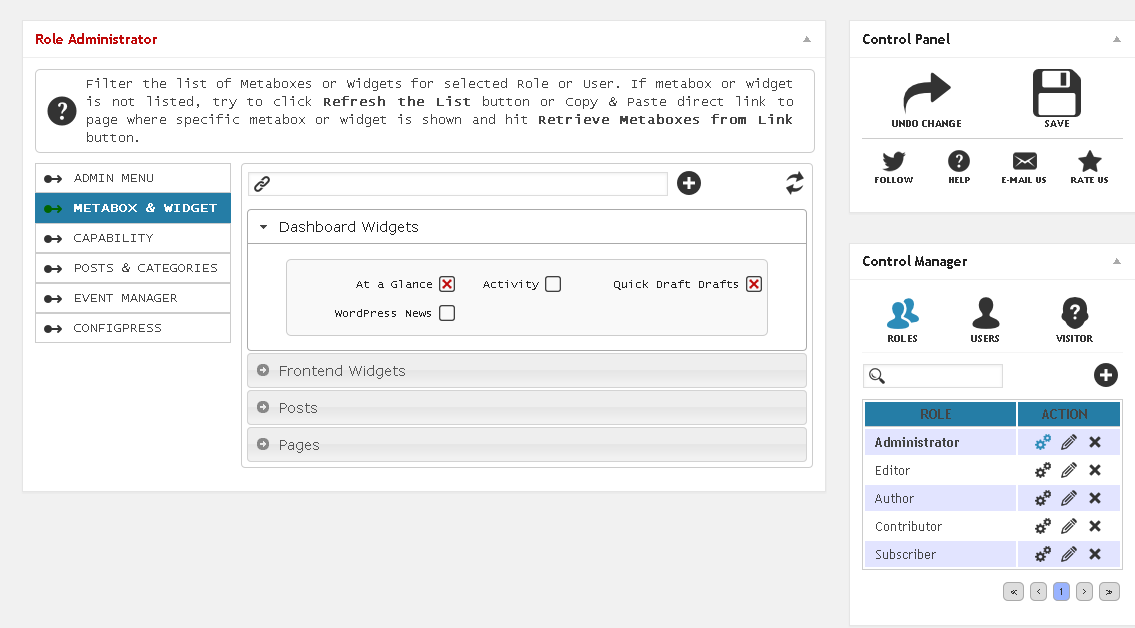
User Role Editör


User Role Editor eklentisi ile kullanıcı gruplarına istediğiniz yetkileri verebilirsiniz. WordPress sistemlerde yönetici, yazar, editör, içerik sağlayıcı ve abone gibi gruplar vardır.

Kullanıcılarınıza bu kategorilerde hangi yetkileri vermek istiyorsanız , kullanıcı gruplarını buna göre düzenleyebilirsiniz.

Örneğin editör kullanıcı grubunun yetkilerini arttırmak veya azaltmak için eklentiyi kullanabilirsiniz.

Eklentinin başlıca özellikleri;

Export/Import özelliği: Kullanıcı rollerini herhangi bir WordPress sitesinde de kullanabilir, isterseniz de başka sitedeki rolleri kendi sitenize yükleyebilirsiniz.

Açılır menüler ile kullanıcı profillerine rol atayabilir, diğer roller kısmıyla da farklı kullanıcılara çeşitli roller verebilirsiniz.

Eklentiler için kullanıcı erişim yönetimi ve devre dışı bırakma işlemleri. Gravity Form eklentileri için kullanıcı erişim yönetimi.

Seçili rollere sahip kullanıcılar için gizli içeriklere erişim verme işlemleri.

Sayfalar ve içerikleri sadece belirli kullanıcılara gösterebilme.


User Role Editor İndir - WordPress için Kullanıcı Yetkilendirme Eklentisi - Tamindir

WordPress Members


WordPress standardında gelen kullanıcı gruplarını değiştirmek ve yeni gruplar oluşturmak için Members eklentisini kullanabilirsiniz.

Eklentinin en güzel özelliği premium gruplar oluşturarak bu içeriklere sadece bu grupların ulaşmasını sağlayabilirsiniz. Başlıca içerik özellikleri; Rol Yöneticisi: Yeni üye grupları

oluşturup, bu gruplara çeşitli yetkiler verebilirsiniz, İçerik Erişimi: Belirlediğiniz kullanıcılara özel içerik sunabilirsiniz,

Kısa kodlar: İçeriklerinize eklediğiniz kısa kodlar sayesinde hangi gruplara erişim vereceğinizi ayarlayabilirsiniz,

Widget'lar: Oturum açma ekranı ve kontrol paneli için sitenize widget ekleyebilirsiniz,

Özel Site: Sitenizi tamamen özel yaparak, istediğiniz kişilere yetki verebilirsiniz.


Members İndir - WordPress için Kullanıcı Yönetimi Eklentisi - Tamindir

Advanced Access Manager


Advanced Access Manager eklentisiyle, kullanıcı gruplarının erişim yetkilerini düzenleyebilirsiniz.. Örneğin; ziyaretçilere göstermek istemediğiniz sayfaları ayarlayabilir,

ya da ücretli üyelik sistemi oluşturarak bu üyelere çeşitli imkanlar sağlayabilirsiniz.

Kullanıcı yönetimi konusunda detaylı özellikler sunan bu eklentiyi, kullanıcı odaklı siteleri için şiddetle öneriyoruz.


Advanced Access Manager İndir - WordPress için Kullanıcı Yetkilendirme Eklentisi - Tamindir

[publicize twitter]

[publicize facebook]

[category teknoloji]

[tags WEB ÇÖZÜMLERİ, WordPress, Kullanıcı Yönetim Eklentileri]

29 Nisan 2015 Çarşamba

PROGRAM TAVSİYESİ : AdwCleaner 4.202 /// İSTENMEYEN PROGRAMLARI KALDIRIN


# AdwCleaner nedir & ne işe yarar?

AdwCleaner, bilgisayarınıza siz farkında olmadan yüklenen istenmeyen yazılımları kaldırmak için kullanabileceğiniz, Malware (Casus Yazılım), Toolbar (Internet explorer, Chrome, Firefox gibi tarayılara kendini ekleyen araç çubuğu) gibi zararlıları ve Browser Hijacker - tarayıcı gaspçılarını temizleyen ücretsiz bir yazılımdır. Programı kullanarak Malware, Toolbar, Browser Hijacker yazılımları kolayca temizleyebilirsiniz. Programın hedefindeki yazılımlar, genelde sizin internetten indirdiğini ücretsiz yazılımlarla beraber indirilen ve siz farkında olmadan bilgisayarınıza yüklenen yazılımlardır. Toolbar, Malware, Browser Hijacker yazılımlar, siz farkında olmadan kendilerini yüklerler, bunu sonucunda bilgisayarınız yavaşlar, istenmeyen reklam pencereleri açılır, Internet explorer, Chrome, Firefox gibi internet tarayıcılarının varsayılan arama moturu değişir, açılış sayfanız değişir. AdwCleaner bu tür istenmeyen yazılımları temizlemek için tasarlanmıştır.


# AdwCleaner Kullanımı

1.     Programı çalıştırmadan önce tüm internet tarayacılarınızı kapatın.

2.     Programı indirdikten sonra adwcleaner.exe'ye çift tıklatın.
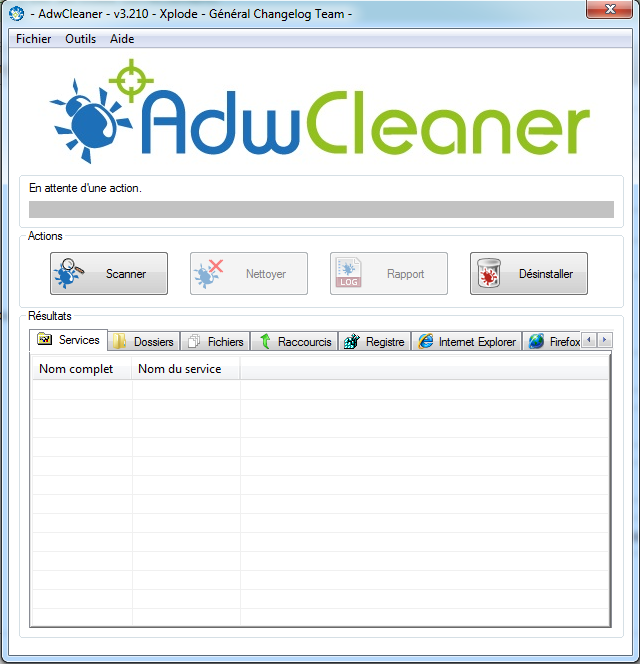
3.     Program açıldıktan sonra Tara butonuna basarak tarama işlemini başlatın.

4.     AdwCleaner zararlı taraması yaparken bekleyin.

5.     Tarama işlemi bittiğinde zararlı bulaşıp bulaşmadığını belli eden bir sonuç ekranı çıkacaktır.

6.     Temizle butonuna basarak varsa zararlı reklam yazılımları temizlik işlemini başlatın.

7.     Bu işlemler sonunda program bilgisayarınızı yeniden başlatmak isteyebilir; kabul edin.

8.     İşlemler sonunda zararlı yazılımlar kaldırılır, kayıt defteri girdileri temizlenir.

Buradan indiriniz.

UYARI!

Bu tür zararlı programların yüklenmesini ve bilgisayarınızın yavaşlamasını istemiyorsanız şunlara dikkat ediniz!

  • Bir programı her zaman sadece üreticisinden veya güvenilir sitelerden indirin.
  • Bir programı yüklerken "Next" "Next" ya da "ileri" "İleri" diye kontrol etmeden sakın geçmeyin, şartlarını ve tüm yazıları dikkatlice okuyun.
  • Eğer yükleyeceğiniz programların yanında toolbarlar gibi birşeyler önerildiyse, bunlarla ilgili kutuları seçmeyin, eğer seçiliyse işaretleri kaldırın.
  • Antivirüs programınızında PUP olarak belirtilen istenmeyen programları bildir seçeneğini varsa işaretleyin.

[publicize twitter]

[publicize facebook]

[category teknoloji]

[tags PROGRAM TAVSİYESİ, AdwCleaner 4.202, İSTENMEYEN PROGRAMLAR]

SOSYAL MEDYA : 2015 Yılında Facebook'u Terk Etmek İçin 6 Geçerli Sebep


Tam 10 yıl boyunca okulda hiç sevmediğimiz, karşı karşıya gelip konuşmadığımız insanları arkadaş listemize ekledik. Facebook üzerinde hayatımızın çoğunu 'gibi yaparak' geçirdik. Yalandan mutluluklar paylaştık, felaket haberlerinin altına 'like' attık. Yemek masalarımızda kallavi hesap öderken çekilmiş resimlerden tutun, ilişki durumlarımızı, politik görüşlerimizi, en sevdiğimiz her şeyimizi, hatta sevdiklerimizin her şeyini bile buradan paylaşıp durduk. Hem de bıkmadan ve usanmadan. Psikologlar artık buna bir son vermemiz gerektiğini düşünüyorlar. Bunu için oldukça geçerli 6 sebep de öne sürüyorlar.


Bizi her geçen gün gerçek hayattan uzaklaştırdığı iddia edilen Facebook için psikologlar "zararlı" olduğu görüşünde birleşiyor. Yol yakınken bu sene Facebook'u bırakmamızı öneriyorlar. İşte sebepleri.

1- Zamanımızı boşa geçiriyormuşuz

Normal bir Facebook kullanıcısının günde 20 dakikası Facebook'da geçiyormuş. Çok daha aktif olan kullanıcılarda bu yaklaşık 1 saate kadar çıkarken, Facebook'u hiç kapatmayanlarımız da varmış. Biz normal kullınıcılardan yola çıkılan araştırmayı baz alalım. 10 yıldır aktif olan bir site için günde 20 dakika harcamak bu süre içinde hayatımızın 40 gününü Facebook'a verdiğimiz anlamına geliyormuş. Bir saat geçirenlerde bu süre 150 güne çıkıyormuş. Hiç kapatmayanları zaten hesaplamaya gerek yokmuş. Psikologlar bu boşa geçen zamanda son derece faydalı başka bir şeyler yapabileceğimizi savunuyor.


2- Facebook bizi pazarlamacı gibi kullanıyormuş

Evet, böyle bir iddia var. Facebook üzerinden beğendiğimiz, kullandığımız ürünlerin hemen hepsi Facebook reklam vereniymiş. Dünya üzerinde 100 milyona yakın irili ufaklı kuruluş, Facebook ile ilintili çalışıyormuş. Biz bu ürünleri başkalarıyla paylaştıkça Facebook para kazanıyormuş. Bu noktada gerçekten pazarlamacı oluyormuşuz. Öte yandan, her hangi bir e-ticaret sitesinden alışveriş yaptığımızda, Facebook'un söz konusu sitedeki 'çerezleri' bizi takip ediyomuş. Böylelikle Facebook üzerindeki arkadaşlarımıza da o sitelerin ulaşmasını sağlıyormuşuz.

3- Sağlığımıza son derece zararlıymış

Facebook sadece acınası yaşam kriterlerimizi bambaşkaymış gibi göstermeye çalışmamıza destek olmuyor, sağlığımızı da bozuyormuş. Hormon dengemizi alt üst ediyor, stres katsayımızı artırıyor ve sağlıklı yiyecekler tüketmemeye teşvik ediyormuş. Fazla başında oturmaktan yiyecekleri iyi sindiremediğimizden dolayı obezite tehlikesi de yaratıyormuş. Yaratıcılığımızı öldürüyor ve tembelliğe sürüklüyormuş. Ha bir de, uyku düzenimizi bozuyormuş. Yatağa bile mobil cihazlarımızda bulunan Facebook'la giriyormuşuz.


4- Tanımadığımı insanlarla kendimizi kandırıyormuşuz

Psikologlar soruyor. Facebook arkadaş listemizdeki birkaç yüz kişiyi ne kadar tanıyormuşuz? Bu insanları hiç tanımadığımız halde neden arkadaş listemizdelermiş? Çünkü Facebook gizli bir rekabeti körüklüyormuş. Devamlı oradaki rakamın artması bizi rahatlatıyor ve mutlu ediyormuş. Üstelik bu insanlara güvenmek bir tarafa, hiçbir alıp vereceğimiz olmaması güvenlik sorunlarına davet çıkarıyormuş. Gerçek hayattaki arkadaş sayımızı bile unutabiliyor, Facebook profilindeki o yüz bilmem kaç kişiyi gerçek sanarak yanılsamalar yaşıyormuşuz.


5- Kişisel sırlarımızı ortaya döküyor bundan hiç çekinmiyormuşuz

Her gittiğimiz yerden bir resim, bir yazı paylaşarak, tüm kişiliğimizi ve hakkımızdaki her şeyi bu doğru dürüst tanımadığımız insanlarla paylaşmak hiç akıllıca değilmiş. Bu insanlardan zarar da gelebilirmiş. Bu insanlar bize ve arkadaşlarımıza kötülük yapacak bir yapıda olabilirlermiş. Sonuçta bu insanları gerçekten tanımadığımız için riskleri de bilemezmişiz. Bu riski almakla sadece kendimizi değil, gerçek tanıdıklarımızı da tehlikeye atıyor olabilirmişiz.

6- Paylaştığımız hiçbir şeyin önemi yokmuş

Evet, böyle diyorlar. Çünkü kimse bir başkasının ne paylaştığına değil, kendisinin ne kadar farklı bir şey paylaştığına önem veriyormuş. Gerçekten ne yaptığımızla ilgilenen insan sayısı iki elin parmaklarını geçmeyebilirmiş. Üstelik Facebook paylaşımları çığ gibi büyüdüğünden, paylaşımları insanların zamanında görmesi de pek mümkün değilmiş. Bu yüzden geç fark edilen paylaşımların bir faydası da olmuyormuş.


Psikologlar kendimizi son derece sosyal hissettiğimiz bu mecrada kıskançlık, sinir bozukluğu, ilişki zedelenmeleri ve ihanet gibi olaylar yaşadığımızı da söylüyorlar. Aslında savundukları Facebook'un bizi dijital bir yalnızlığa sürüklediği. Bu yüzden gerçek sosyal yaşamdan uzaklaşarak Facebook arkasına "saklanmanın" doğru bir davranış olmadığını söylüyorlar. Kararı vermek bize kalmış.

[publicize twitter]

[publicize facebook]

[category teknoloji]

[tags SOSYAL MEDYA, Facebook]

TELEFON ÇÖZÜMLERİ : Android Kullanıcılarının Sahip Olması Gereken 10 Uygulama


Android kullanıcılarının cihazlarında mutlaka bulundurmaları gerektiğini düşündüğümüz 12 uygulamayı kısa açıklamaları ve ekran görüntüleri ile birlikte sizlerle paylaşıyoruz.

1- MX Player

MX Video Player, sunduğu geniş kapsamlı dosya desteği ile neredeyse video dosyalarını Android
'li cihazlarda oynatmayı başarıyor. Altyazı desteği de bulunan uygulama Google Play'deki en iyi video oynatıcılarından birisi.

Uygulaman
ın desteklediği video formatları: .3gp .avi .divx .f4v .flv .mkv .mp4 .mpeg .mov .vob .wmv .webm .xvid

Yukarıdaki video formatlarının yanı sıra MX Video Player altı farklı altyazı formatını da destekliyor.


2- Pocket

Pocket, bir içerik imleme uygulaması. Video, resim ve metin içeriklerini ayrı olarak görüntülebilmenizi sağlayan uygulama ile internette gördüğünüz içerikleri hesabınıza aktararak daha sonra okumak için saklayabilirsiniz. Yazıları kaydeden uygulama sayesinde içerikleri çevrimdışı okuma şansınız da var.


3- Pixlr Express

Pixlr Express, en başarılı fotoğraf düzenleme uygulamalarından birisi. Fotoğraflarınızın arka planını değiştirebileceğiniz uygulama kullanıcılara Instagram benzeri hazır efektler de sunuyor.

Bunun yanında Pixlr Express ile yine Instagram
'daki gibi fotoğraflara çerçeve ekleyebiliyorsunuz. Uygulama fotoğrafları sosyal ağlar veya e-posta üzerinden paylaşma imkanı da sunuyor.


4- Yandex Maps

Yandex Maps Türkiye
'ye özel sunduğu trafik bilgileri ile kullanıcıların imdadına yetişen bir uygulama. Gelişmiş yön bulma özelliği ile iki nokta arasındaki en hızlı güzergahı sunan uygulama trafik bilgilerinin yanı sıra trafik kazalarını ve kapalı yolları da gösteriyor.

İstanbul, Ankara ve İzmir için panaromik yol görüntüleme özelliği de bulunan Yandex Maps ayrıca yakın bölgedeki kafeterya, eczane, ATM, benzin istasyonu gibi bilgileri de payl
aşıyor.


5- Pinterest


Pinterest
'in Android uygulaması web versiyonunda bulunan neredeyse tüm özellikleri kullanıcılara sunuyor.

Uygulama ile Pinterest
'te keşfe çıkabiliyor, koleksiyon oluşturabiliyor, panolarınızı düzenleyebiliyor ve yeni içerikler paylaşabiliyorsunuz. Uygulamaya gelen son güncelleme kullanıcılara üç gizli pano oluşturmanın yanında engelleme ve rapor etme seçeneklerini de sunuyor.


6- Google Chrome

Google
'ın tarayıcısı Chrome'un hızı ve sade arayüzünü Android'e de taşınmış. Uygulama masaüstünde kullandığınız Chrome web tarayıcınızın tüm özelliklerini mobil cihazınızda da kullanmanıza olanak veriyor.

Chrome
'un sunduğu en büyük avantaj ise Google hesabınız üzerinden masaüstündeki tarayıcınız ile senkronize ederek tarayıcı geçmişinizi mobil cihazınıza aktarabilmeniz.

Chrome
'un sunduğu bir diğer avantaj ise çevrimiçi olmanız durumunda dahi beğendiğiniz içerikleri favorilerinize ekleyerek masaüstü tarayıcınıza aktarabilmeniz.


7- Mozilla Firefox

Firefox
'un Android uygulaması da Chrome gibi mobil kullanıcılara hız ve sadelik vaad ediyor. Masaüstünde sunduğu tüm özelliklerden Android sahiplerinin de faydalanmasını amaçlayan Mozilla, mobil tarayıcıyı sık sık güncelliyor.

Firefox Android uygulamasının en büyük artısı ise masaüstünde de sunulan eklentiler. Mobil kullanım için optimize edilmiş eklenti deneyimi ile Firefox kullanıcılara tam destek sunmayı amaçlıyor.


8- Lig TV

Eğer futbolu yakından takip ediyorsanız Lig TV müşterisi olmasanız bile Android uygulamasını mutlaka indirmelisiniz.

Canlı skorlar, özetler ve diğer bazı Lig TV yayınlarının paylaşıldığı uygulama ile ayrıca futbol takımlarından haberleri ve son dakika gelişmelerini takip edebiliyorsunuz.

Lig TV Android uygulamasında Türkiye Süper Ligi
'nin yanında Fransa Ligi, İngiltere Ligi ve Beko Basketbol Ligi'nden özet görüntüler de paylaşılıyor.


9- WordPress

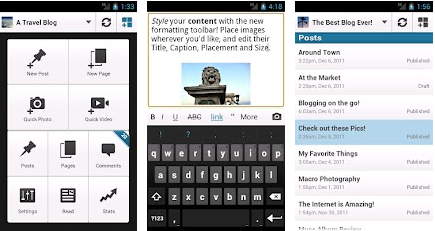
WordPress tabanlı blog sahibi olan Android kullanıcılarının mutlaka indirmesi gereken bir uygulama.

WordPress Android uygulaması ile blogunuz üzerinde yaptığınız taslak oluşturma, mesaj düzenleme, yazı yazma gibi eylemleri bilgisayara ihtiyaç duymadan kolayca giderebiliyorsunuz. Gelişmiş mobil uygulaması ile WordPress, blog yazılarını tablet veya akıllı telefondan yazmak/yayınlamak isteyen kullanıcıları kendisine çekmeyi başarıyor.


10- AgingBooth

Mobil kullanıcılara eğlenceli dakikalar geçirten uygulamalardan birisi olan AgingBooth fotoğraflarınızı Flash TV
'deki benzer bir yaşlandırma tekniği ile düzenleyerek yaşlı halinizi sizlere sunuyor.

E
ğlenceli uygulamadan çoğunlukla korkutucu sonuçlar çıksa da bu durum uygulamanın en popülerler arasında yer almasına mani olmuyor.

[publicize twitter]

[publicize facebook]

[category teknoloji]

[tags TELEFON ÇÖZÜMLERİ, Android Kullanıcıları, Uygulama]

Hakkımızda

Fotoğrafım
BU BLOG ÖZEL BÜRO GRUBU'NA AİTTİR. RESMİ WEB SİTEMİZ : http://www.ozelburoistihbarat.com

ÖZEL BÜRO İSTİHBARAT GRUBU